Créer un tableau de bord (dashboard) dans Google Analytics 4 - le guide complet
Depuis la fin d'Universal Analytics, la question revient régulièrement : “et est-ce qu’il est possible de me créer un tableau de bord dans GA4 ?”. Et l’invariable réponse : “désolée, pas vraiment possible pour le moment, il faut passer par Data Studio”.
Eh bien depuis quelque jours, la réponse a changé - la fonctionnalité vient d’arriver, et elle ressemble étrangement à une intégration de Data Studio dans Google Analytics - avec beaucoup moins de possibilités / dans une version très (très) light.
Terminé les switchs entre rapports pour chercher vos données de base - vous pouvez désormais les réunir sur une même page, ajouter des scorecards et des graphiques sur un même canevas, choisir vos métriques, appliquer des filtres, et publier votre tableau de bord dans une collection de rapports afin que les autres utilisateurs de la propriété puissent y accéder.
À noter : le déploiement est progressif dans les propriétés, et si la fonctionnalité est active pour votre site vous devriez voir un bouton + Créer en haut de la navigation de vos rapports standards.
Dans ce tutoriel, je vous explique pas à pas comment créer un tableau de bord et le rendre accessible.
Reste à préciser que la fonctionnalité, même si bienvenue, est plutôt à destination des débutants en analytics. Les autres préféreront un outil de data visualisation plus avancé type Data Studio connecté éventuellement à un BigQuery en source de données.

Qu'est-ce qu'un tableau de bord dans Google Analytics 4 ?
Le tableau de bord permet de rassembler vos principaux indicateurs sur une page unique avec différents types de visualisation : les scorecards (tableaux de données pour GA) pour les indicateurs principaux, les graphiques en courbes pour les évolutions dans le temps, les graphiques à barres pour comparer des catégories, les graphiques en anneau pour les répartitions, les tableaux pour les données détaillées, et les graphiques en entonnoir pour suivre des étapes de conversion.
On le construit avec un glisser-déposer sur un canevas, comme dans Data Studio, mais sans quitter GA4. Depuis le panneau de droite, où figurent toutes les dimensions (en vert) et métriques (en bleu), on peut faire glisser (ou double-cliquer) une métrique ou une dimension : GA4 choisit la visualisation et votre métrique seule devient par exemple une scorecard.
Les fiches se déplacent facilement pour composer votre page.
Les visualisations ont des options. Une courbe s'affiche par jour, par semaine ou par mois. Un tableau peut intégrer un champ de recherche.

Comment créer son premier tableau de bord dans GA4 ?
Petit rappel avant de commencer : un dashboard n'a de valeur que s'il répond à des questions précises et est utile pour accélérer son reporting et prendre des décisions. En amont, demandez-vous qui va le lire (management, équipe acquisition) et à quelles questions la page doit répondre.
Une fois au clair avec vos besoins, direction les Rapports, puis cliquer sur + Créer en haut du panneau de navigation de gauche. Trois options apparaissent : Tableau de bord, Rapport détaillé et Rapport de vue d'ensemble.
Sélectionner Tableau de bord. L'éditeur s'ouvre sur un canevas vide, avec à droite le panneau des dimensions et métriques :

⚠️ Créer et publier un tableau de bord demande un rôle Éditeur ou Administrateur. Un lecteur ne pourra pas en construire, mais il verra tous ceux qui sont publiés.
Ajouter un élément au canevas
Pour ajouter un élément au canevas, vous avez plusieurs possibilités :
Faire glisser la dimension ou la métrique depuis le panneau de droite sur le canevas.
Double-cliquer dessus.
Ou cliquer sur “Ajouter un graphique”, en haut à gauche.
Si vous faites glisser une dimension depuis le panneau de droite, ou si vous double-cliquez dessus, elle s'affiche automatiquement sous forme de tableau. Si vous ajoutez une métrique, elle devient une scorecard.
Si vous cliquez sur “Ajouter un graphique”, vous pourrez choisir en amont parmi les visualisations disponibles :

Le type de graphique peut être modifié après sa création : une courbe peut devenir un tableau, et inversement.
Ajouter ses principales métriques (chiffres clés) sous forme de scorecards
En général, ces données se positionnent sur la première ligne d’un rapport.
Dans le panneau de droite, rechercher Nombre total d’utilisateurs, puis faire glisser la métrique sur le canevas ou double-cliquer dessus. GA4 crée une scorecard.
Ajouter de la même manière Sessions, Événements clés et Taux d’événement clé de la session. Si l’e-commerce est en place, ajouter Revenu total et Revenus moyens issus des achats (= panier moyen dans le langage de l’outil).
Chaque fiche se déplace et se redimensionne en cliquant sur le symbole du rond qui apparaît aux quatre coins de l’élément quand il est sélectionné.
Les scorecards affichent une variation en pourcentage dès qu'une comparaison de dates est appliquée via le sélecteur de dates :

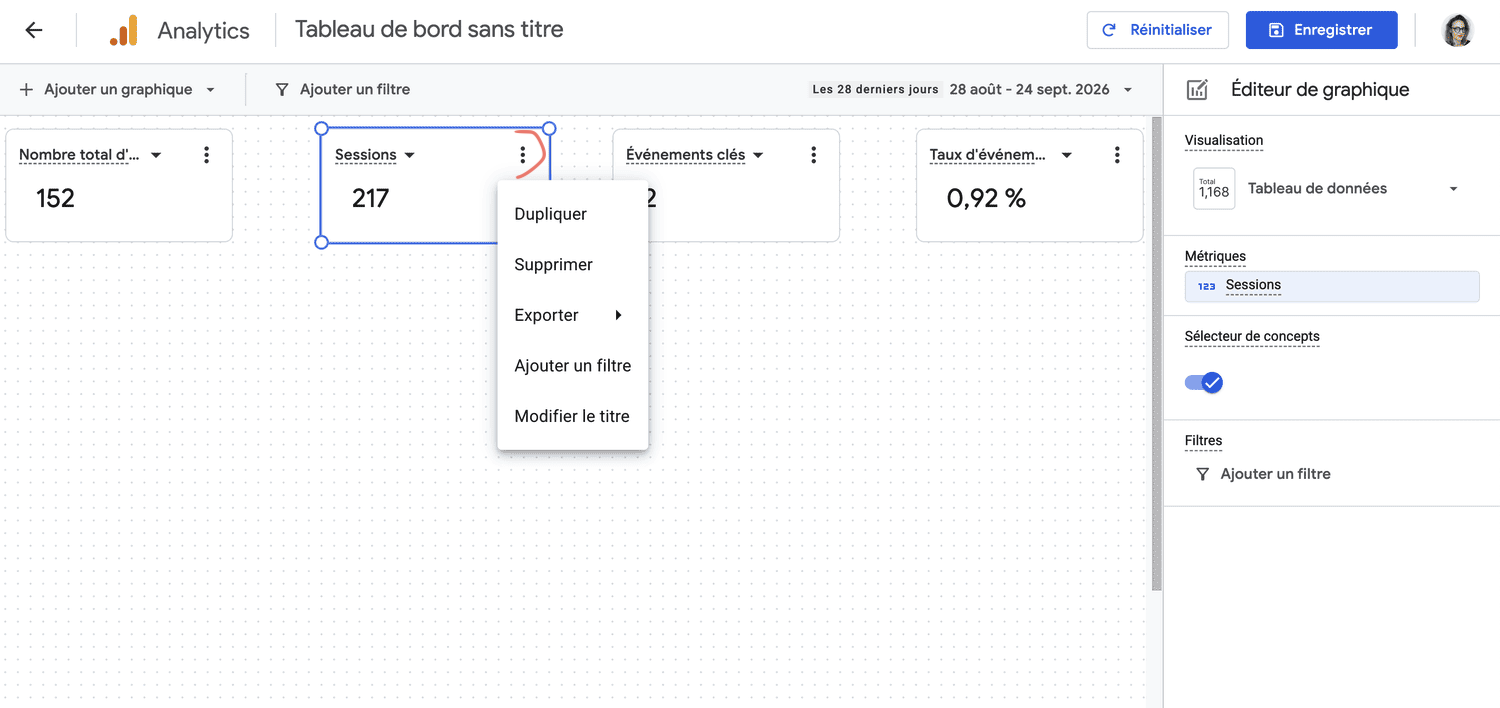
À noter : en cliquant sur les trois points en haut à droite de chaque graphique, il est possible de le dupliquer pour gagner du temps, le supprimer, l’exporter (csv pour le moment), ajouter un filtre ou encore modifier son titre (d’autres options sont possibles en fonction du graphique) :
Utiliser le sélecteur de concepts
Le sélecteur de concepts se trouve dans les graphiques de type scorecards (tableaux de donnée) mais aussi les tableaux.
Quand il est activé, il laisse l’utilisateur peut changer lui-même la dimension ou la métrique de la visualisation :

Suivre une tendance dans le temps avec la courbe
La courbe est utile pour voir le comportement d’une donnée dans le temps, par exemple vos sessions.
Cliquer sur Ajouter un graphique en haut à gauche, puis choisir une courbe.
Par défaut, le graphique affiche les utilisateurs actifs par page. Ce n'est pas ce qu'on cherche : retirer la dimension Chemin de la page + chaîne de requête dans le panneau de droite en cliquant sur la croix, puis cliquer sur Utilisateurs actifs et dans le menu déroulant des métriques qui s’ouvre, choisir Sessions. La courbe montre l'évolution des sessions dans le temps.
Sélectionner une fiche fait apparaître ses options dans le panneau de droite : sur une courbe, la granularité se choisit entre jour, semaine et mois. La granularité effective dépend de la période sélectionnée.
Vous pouvez aussi renommer le graphique :
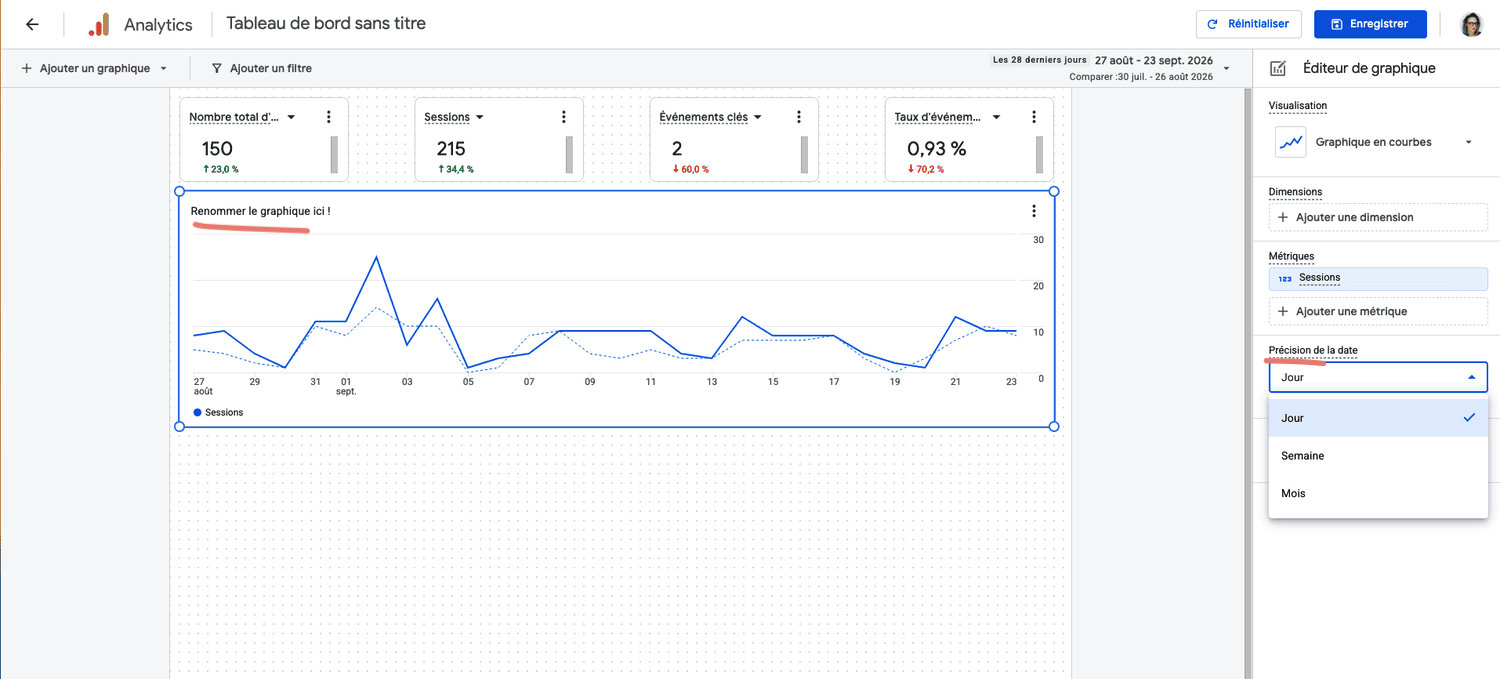
Pour voir la même chose par groupe de canaux, ajouter comme dimension Groupe de canaux par défaut pour la session, ou votre groupe de canaux personnalisé si vous en avez un.
💡 Si la notion vous est inconnue, l'article sur les groupes de canaux personnalisés devrait vous éclairer.
Utiliser un tableau pour des données plus détaillées
Un tableau peut être utile pour voir en détails la performance de vos canaux d’acquisition.
Ajouter un graphique, puis choisir un tableau. Vous verrez que ce type de graphique accepte une ou plusieurs dimensions et métriques.
Changer la dimension et la métrique présélectionnés et mettre Groupe de canaux par défaut de la session en dimension, Sessions en métrique. Le tableau affiche le nombre de sessions par canal : Organic Search (SEO), Direct, AI Assistant, Paid Search, Organic Social…
💡 En savoir plus sur le canal AI Assistant : Le canal AI Assistant dans GA4.
💡 Pour aller plus loin, remplacer la dimension par Groupe de canaux par Source / Support de la session, qui descend au niveau de la source de trafic (le “où”, à savoir la marque / plateforme), et du support (le “comment” ou grande catégorie de trafic)
Vous pouvez évidemment ajouter d’autres métriques : nombre total d’utilisateurs (ou Utilisateurs actifs), taux d’engagement, événements clés, taux d'événements clés par session, etc.

💡 Dans un tableau de bord, la métrique événements clés agrège tous vos événements marqués comme clés dans la propriété : achat, demande de devis, inscription à une newsletter... Si vous souhaitez différencier le taux d’événement clé par événement, il vous faudra passer par un filtre.
Quatre réglages complètent un tableau :
l'ordre des champs se modifie par glisser-déposer, à l'aide de l'icône de déplacement affichée à côté de chaque dimension et métrique ;
par défaut, le graphique affiche les 10 premières lignes, comme dans les rapports standards, mais vous pouvez modifier ce réglage ;
une ligne de total peut être activée depuis le panneau de droite ;
les champs de recherche affichés au-dessus du tableau peuvent être masqués ;
Vous verrez que vous pouvez modifier la largeur des colonnes, mais pas forcément le format ou le nom des métriques et dimensions utilisées (renommer taux d’événement clé en taux de conversion pour le commun des mortels).
Autres exemples : repérer les pages les plus vues et les pages de destination (pages d’entrée sur le site) les plus utilisées.
Pour les pages les plus vues : en dimension, choisir Chemin de la page ou Titre de la page ; en métrique, Vues. On obtient le classement des pages les plus consultées.
Pour les pages de destination : dimension Page de destination, métrique Sessions.
Si vous vous demandez quelles autres métriques sont intéressantes, aller voir celles présentes par défaut dans les rapports standards peut vous aider.
Appliquer un filtre
Vous pouvez appliquer un filtre à deux niveaux :
La barre d'outils permet d'ajouter un filtre qui s'applique à tous les graphiques du tableau de bord. Ce niveau de filtre sert à restreindre le périmètre global, par exemple à une source de trafic, un pays ou une catégorie d’appareil (mobile par exemple), sans avoir à configurer ce filtre élément par élément.
Au niveau du graphique, auquel cas le filtre ne s’appliquera qu’à cet élément.

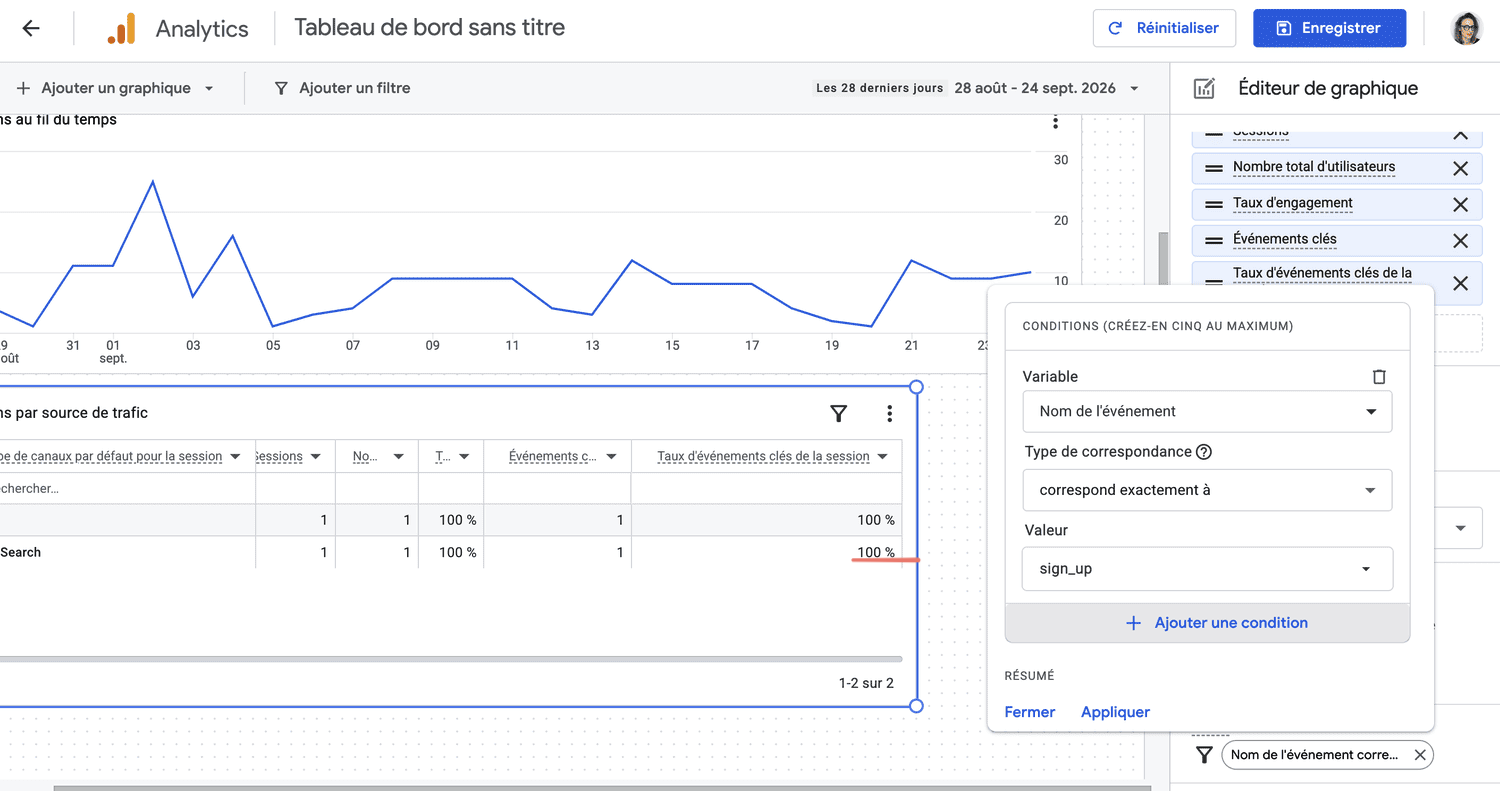
💡 À savoir : filtrer une fiche sur un seul événement clé casse le calcul d'un taux d'événements clés par session : seules les sessions contenant cet événement sont conservées, et le taux affiché atteint 100 %. Pour obtenir un taux correct, le filtre doit inclure l'événement de conversion et un événement présent dans toutes les sessions, comme session_start. Je vous mets un avant / après :

Enregistrer, publier et supprimer un tableau de bord dans GA4
Sélectionner Enregistrer en haut à droite, donner un nom au tableau de bord, par exemple “Principaux KPIs”, et une description si besoin.
Cliquer ensuite sur Publier.

Par défaut, GA4 crée une nouvelle collection de rapports dans la navigation, intitulée Tableaux de bord personnalisés, mais on peut aussi choisir une collection existante dans la liste déroulante.
Le tableau de bord apparaît alors dans la navigation de gauche et tout tableau de bord publié est partagé avec l'ensemble des utilisateurs de la propriété :

Pour le modifier plus tard, l'ouvrir, puis sélectionner l'icône Modifier.
La suppression ne se fait pas depuis le tableau de bord lui-même. Elle passe par la Bibliothèque : rechercher le rapport, ouvrir son menu à trois points, puis sélectionner Supprimer :

Quelles sont les limites du tableau de bord ?
Un plafond de 15 fiches par tableau de bord
Le plafond par tableau de bord est de 15 fiches pour une propriété standard, 30 pour une propriété 360.
💡 Noter que le canevas s'agrandit automatiquement quand vous ajoutez de nouveaux éléments.
Ce qui n'est pas pris en charge
La documentation officielle liste trois absences : pas de prise en charge par l'API, pas de segments, pas de comparaisons.
Pas d’annotation de graphique possible non plus.
Pas de contrôle du style.
Pas de métriques calculées : on travaille avec les métriques natives de GA4.
Pas de fusion de données en dehors de Google Ads.
Export et partage
Vous pouvez exporter en CSV une fiche isolée en cliquant sur les 3 points en haut à droite, ou le tableau de bord entier, mais à date l’export entasse toutes les fiches dans un même fichier sans séparateur - difficilement exploitable sans nettoyage.
Le tableau de bord entier est également disponible en PDF, et sur Google Sheets :

Métriques disponibles, et celles qui manquent encore
Il y a de bonnes surprises. Quand la propriété est liée à un compte Google Ads, les métriques publicitaires (coût des annonces, clics, impressions, coût par clic) sont disponibles nativement, sans configuration.
La métrique Sorties devient sélectionnable avec Chemin de la page, alors qu'elle reste inaccessible dans la personnalisation des rapports standards, ce qui peut vous permettre de calculer votre taux de sortie par page.
💡 Sur ces deux notions, voyez mon article sur les pages de sortie et le taux de sortie.

Il manque des choses, en revanche. Les métriques Search Console n'apparaissent pas (et aucune autre plateforme non plus d’ailleurs en dehors de Google Ads).
Et côté graphique en entonnoir, le changement de métrique est ignoré : l'entonnoir affiche toujours les utilisateurs actifs, quel que soit votre choix. À garder en tête si vous comptiez suivre une séquence de conversion avec.
💡 Lire l’article Les rapports Explorations de l'entonnoir dans Google Analytics 4 pour comprendre la logique de cette visualisation et ce que signifie un entonnoir ouvert / fermé notamment.
Conclusion
Le tableau de bord natif étend les capacités de reporting de Google Analytics 4 sans outil tiers. Il couvre le suivi régulier d'indicateurs simples, dans l'interface, et reste accessible à un profil non analyste.
Ses limites portent principalement sur le périmètre des données et la personnalisation : sources, segments, comparaisons par fiche, API.
Le choix des métriques, des filtres et des dimensions de chaque fiche détermine ce que la page affiche réellement, indépendamment de son apparence.
Besoin de maîtriser GA4 ou GTM ?
Que vous partiez de zéro ou cherchiez à optimiser une configuration existante, je vous accompagne à chaque étape :
Audit GA4: état des lieux de votre configuration
Implémentation : setup sur mesure GA4 + GTM
Formation : montée en compétences de vos équipes (note : 9,45/10 – +100 professionnels)
Coaching : accompagnement régulier ou ponctuel sur l’analyse de données, les évolutions côté tracking, etc.
On en parle ? Réservez un créneau ici pour parler de votre contexte et de vos enjeux.
