Mise à jour : 01/10/2026
Depuis juin 2026, Google Analytics 4 propose un nouveau type de filtre de données qui vient s’ajouter à celui par IP : le filtre par nom d'hôte (hostname en anglais).
Nom d’hôte est le nom de la dimension dans GA qui correspond au nom de domaine de votre site - oui je sais, ça ne coule pas forcément de source ;)
Ce filtre permet d'exclure les événements collectés depuis un nom de domaine que vous ne voulez pas voir apparaître dans vos rapports - un site de staging ou préprod sur lequel votre GTM est présent, ou bien ce fameux “faux trafic” ou trafic fantôme / ghost spam qui peut polluer les rapports de certaines propriétés sans qu'aucun visiteur réel n'ait jamais mis les pieds (virtuellement) sur le site. Depuis septembre 2026, il sait aussi faire l'inverse : n'accepter que la donnée envoyée depuis vos propres domaines, et écarter tout le reste par défaut.
Comme souvent avec les fonctionnalités GA4, le déploiement est (très) progressif et je ne le trouve à date que dans peu de comptes auxquels j’ai accès.
Cet article couvre ce qu'est la dimension nom d’hôte, comment le mettre en place, et ses limites actuelles - notamment son fonctionnement (mode inclusion uniquement ou exclusion).
Qu'est-ce que la dimension nom d’hôte (= nom de domaine) dans GA4 ?
Le nom d’hôte aka nom de domaine, c'est l'adresse qui identifie un site Internet - par exemple www.annedevillers.com ou www.monsite.com.
C'est un alias qui pointe vers une adresse IP (le vrai identifiant du serveur sur lequel le code est présent, son adresse), via le DNS ou Domain Name System qui fait la traduction entre les deux (sorte d’annuaire qui liste les noms de domaine et les IP correspondantes).
Un nom de domaine peut avoir des sous-domaines, comme blog.monsite.com ou shop.monsite.com.
Le nom d’hôte enregistre donc le nom de domaine (et éventuellement le sous-domaine) sur lequel se déclenche un événement. Si un visiteur arrive sur www.monsite.com, le nom d’hôte sera www.monsite.com. S’il arrive sur blog.monsite.com, le nom d’hôte sera blog.monsite.com.
💡 GA4 n’affiche pas cette dimension par défaut. Il faut l'ajouter manuellement, via une dimension secondaire dans un rapport standard, en personnalisant ce même rapport, ou en passant via Explorer. Et dans les audits que je mène, c'est encore aujourd'hui l'une des dimensions les moins consultées, alors qu'elle est une des premières choses à regarder quand du trafic semble suspect.
Aparté sur le trafic fantôme ou ghost spam dans Google Analytics
L'identifiant de mesure de votre GA4 (G-XXXXXXXX) est facilement trouvable - il suffit d'un clic droit "Afficher le code source" ou d'un coup d'œil aux Outils de Développement du navigateur pour le récupérer. Et contrairement à ce qu'on pourrait penser, aucune vérification n'est faite côté réception par les serveurs d’Analytics.
Des bots (le plus souvent, il ne s'agit pas d'un humain qui cible spécifiquement votre propriété, mais de scripts qui scannent des listes d'identifiants glanés en masse) exploitent cette absence de contrôle : ils envoient des requêtes directement au serveur de collecte de GA sans passer par le navigateur (en utilisant ce qu’on appelle le Protocole de Mesure), et sans jamais charger la moindre page de votre site.
Ces événements peuvent (mais ce n’est pas toujours le cas) être envoyés avec un nom de domaine qui trahit leur origine : un domaine aléatoire sans rapport avec votre activité, ou la valeur (not set) quand aucun nom d’hôte n'est transmis. Résultat dans vos rapports : du trafic (des pages vues, des événements) qui n'ont techniquement aucun sens au regard de votre site et perturbent l’analyse de vos données, souvent avec des pics visibles dans les graphiques et des métriques étranges (taux d’engagement très faible par exemple).

Comment mettre en place le filtre nom d’hôte dans GA4 ?
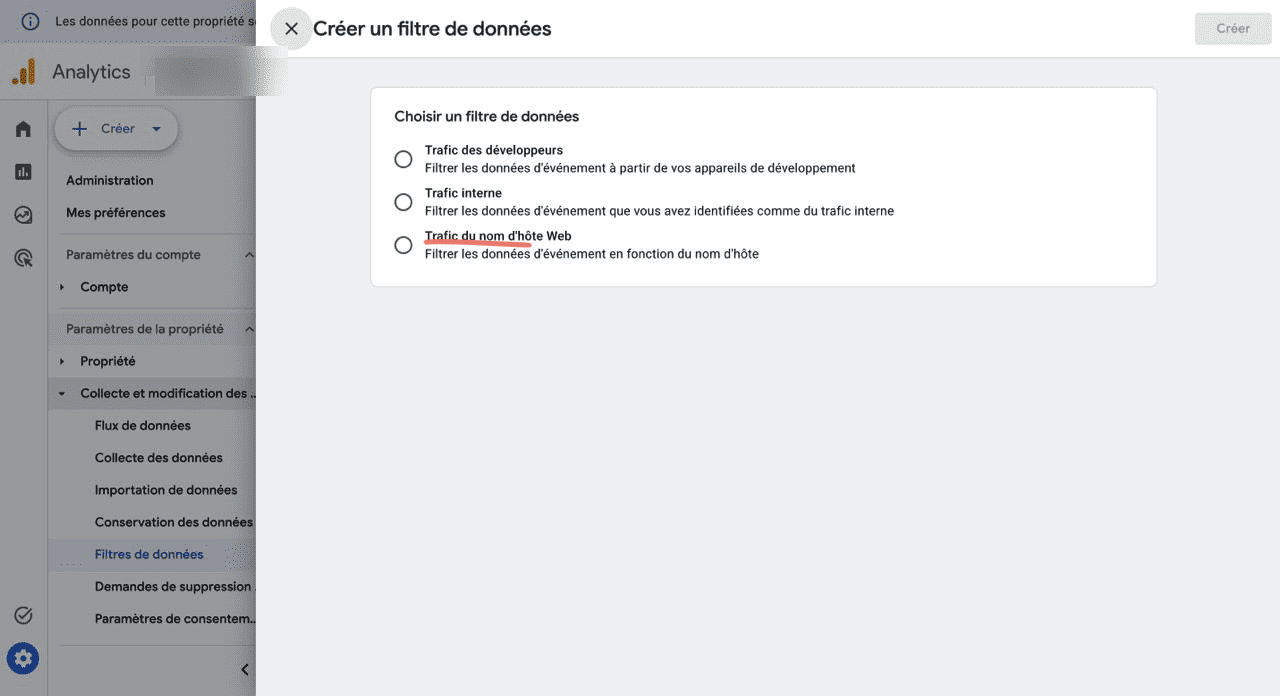
Pour vérifier si le filtre est disponible sur une propriété, aller dans Administration > Collecte et modification des données > Filtres de données et regarder si le type “Trafic du nom d'hôte Web” apparaît en plus des options “Trafic des développeurs” et “Trafic interne” :
L'un des sujets de frustration récurrents lors du passage d’Universal Analytics - l’ancienne version de l’outil - à GA4 concernait les filtres. UA proposait de nombreux filtres que l’on pouvait utiliser pour créer des vues, avec options d’inclusion ou exclusion, et des expressions régulières. GA4 a remplacé les vues par une architecture de comptes plus plate, et les filtres de données étaient jusqu’ici très pauvres (essentiellement IP pour exclure le trafic interne). Le filtre nom de domaine manquait donc à l’appel depuis longtemps, et c'était d'autant plus frustrant que le trafic fantôme est un problème récurrent de GA.
Étape 1 : auditer les noms de domaine existants à partir desquels votre Google Analytics reçoit de la donnée
Avant de créer quoi que ce soit, passer en revue les noms d’hôte qui envoient actuellement des données à la propriété sur une période assez longue (6 à 12 mois au moins) : ouvrir le rapport standard “Evénements”, et cliquer sur le symbole + bleu pour ajouter “Nom d'hôte” en dimension secondaire.
Noter les domaines suspects ou inconnus, mais aussi les domaines / sous-domaines légitimes :

Vous pouvez aussi passer par un rapport du module Explorer. Dans ce cas, sous "Démarrer une nouvelle exploration", sélectionner le modèle Forme libre.
Dans le panneau "Dimensions", ajouter Nom d’hôte.
Dans le panneau "Statistiques", ajouter Nombre d'événements.
Puis glisser (ou double cliquer sur) Nom d’hôte et Nom de l'événement dans le panneau "Lignes" et Nombre d'événements dans le panneau "Valeurs" :

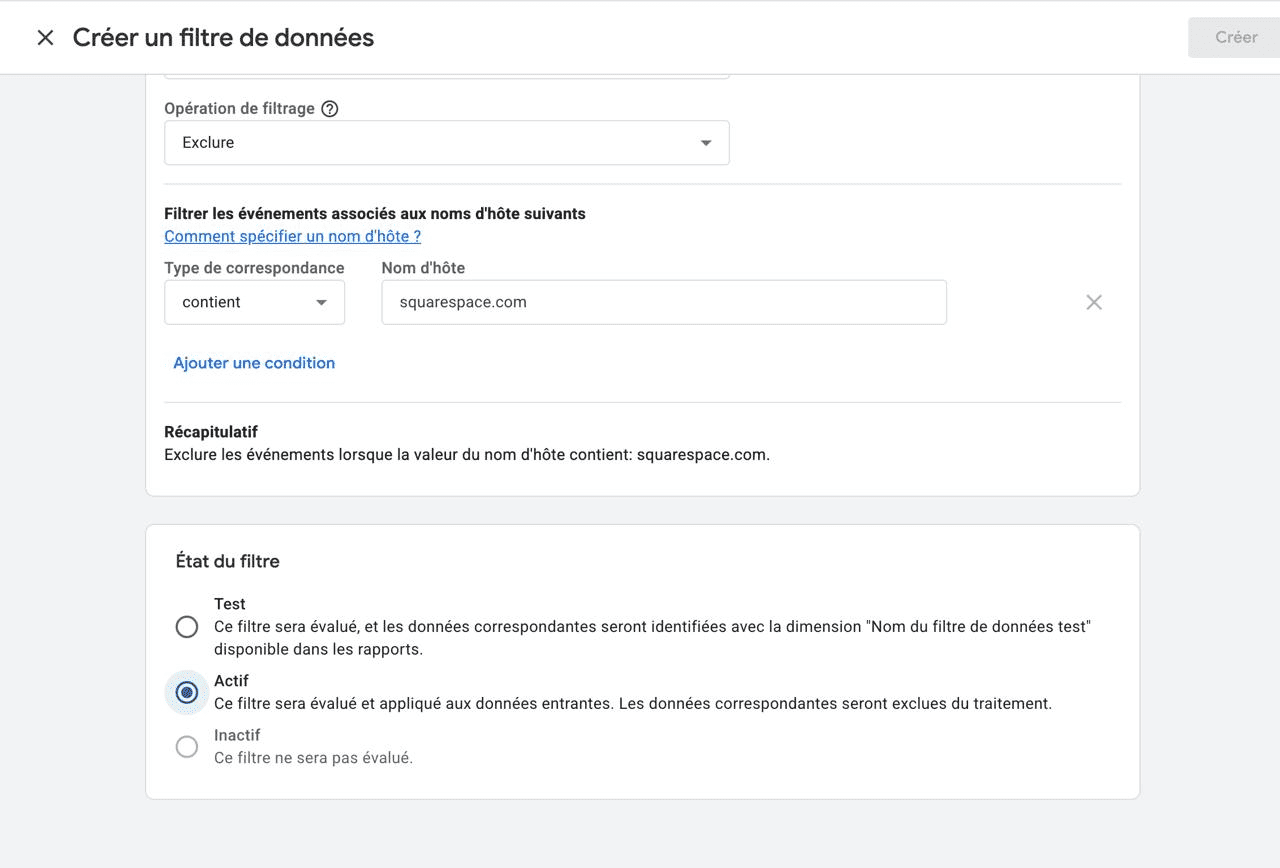
Dans cet exemple, des événements proviennent du nom de domaine de mon site et du module Calendly, mais je vois aussi des événements de mon site de preprod (squarespace.com), que je vais pouvoir exclure.
Étape 2 : créer le filtre
A condition d’avoir les droits suffisants (Administrateur ou Editeur), revenir dans Admin > Collecte et modification des données > Filtres de données. Cliquer sur “Créer un filtre” et sélectionner le type “Trafic du nom d'hôte Web”. Donner au filtre un nom explicite - “Exclusion noms de domaine non autorisés” ou “Blocage trafic fantôme” - facile à reconnaître encore dans six mois.
Étape 3 : choisir le type de correspondance
Deux opérations sont proposées : "Exclure" et, depuis le 21 septembre 2026, "Inclure uniquement".
Exclure fonctionne comme une liste noire : vous nommez les domaines à écarter, tout le reste passe.
Inclure fonctionne comme une liste blanche : vous déclarez les domaines autorisés à envoyer de la donnée, et tout ce qui n'y figure pas est écarté par défaut.
Contrairement à ce que plusieurs premiers retours ont laissé entendre, Google n'a pas limité le filtrage à l'exact. Quatre modes de correspondance sont proposés :
Correspond exactement à
Commence par
Se termine par
Contient
💡 Précision utile pour qui consulte la documentation Google en parallèle : au moment de la rédaction, la doc officielle ne décrit que deux modes de correspondance (“correspond exactement à” et “contient”). L'interface, elle, en propose bien quatre, “commence par” et “se termine par” inclus.
Saisir les noms de domaine concernés en choisissant le type de correspondance approprié : “Correspond exactement à” pour un domaine précis, “Se termine par” pour plusieurs sous-domaines partageant un même suffixe. En exclure, ce sont les domaines à écarter ; en inclure uniquement, ce sont ceux à autoriser - et la liste doit être exhaustive.
Étape 4 : définir l’état du filtre en mode “Test”
Avant de rendre le filtre actif, le laisser en mode “Test” et cliquer sur “Créer”.
💡 Ne pas sauter cette étape. Google recommande d'attendre (au moins) 24 à 36 heures avant validation. Pendant cette période, GA4 n'exclut rien réellement : il marque les événements concernés dans la dimension “Nom du filtre de données test”. C’est un filet de sécurité : une fois le filtre activé, les données exclues disparaissent définitivement. Vous pourrez toujours supprimer le filtre, mais les données exclues entre-temps ne seront pas récupérables.

Deux méthodes permettent de vérifier ce que le filtre attrape en mode Test.
La plus rapide : dans un rapport standard, créer une comparaison. En haut à droite des rapports standards, sous le sélecteur de date, cliquer sur l’icône “Modifier les comparaisons”, puis “Créer”. la variable “Nom du filtre de données test”, le type de correspondance “Correspond exactement à” et le nom du filtre créé à l'étape 2. Appliquer cette comparaison à un rapport, “Evénements” par exemple, pour isoler les événements concernés.

Étape 5 : activer le filtre
Si la donnée correspond à ce qui était attendu (le filtre ne touche que le trafic visé), il vous reste à retourner dans l’Administration et le basculer en mode “Actif”. Compter 24 à 48h pour qu’il ne soit effectif.
💡 Les données déjà collectées ne sont pas concernées, le filtre n'étant pas rétroactif.
Exclure ou inclure : quelle différence, et comment choisir ?
Avec "Exclure", vous excluez les domaines indésirables un par un. C'est un mode plutôt réactif : on exclut une fois le site problématique repéré dans les rapports en général.
Avec "Inclure uniquement", vous déclarez une fois les domaines autorisés à envoyer de la donnée. Tout événement (session, etc.) issu d’un nom d'hôte absent de la liste sera rejeté par défaut. La liste blanche remplace la liste noire.
Deux règles de fonctionnement à connaître avant d'activer ce second mode. D'abord, les événements envoyés via le protocole de mesure (Measurement Protocol) ne sont pas concernés par le filtre : ils continuent de passer, quel que soit leur nom d'hôte. C'est volontaire de la part de Google, pour ne pas bloquer les envois serveur, type CRM ou caisse. Ensuite, à l'inverse, les événements sans nom d'hôte sont bloqués automatiquement : Google considère qu'un nom d'hôte manquant est un signal de trafic anormal.
💡 Avec ce mode, il faut par contre être certain que sa liste de noms de domaine whitelistés est complète, au risque de voir disparaître une partie de son trafic des rapports (faites bien attention : annedevillers.com est différent par exemple de www.annedevillers.com → Il faut inclure les 2 le cas échéant).
Quelles sont les limites du filtre Trafic du nom d’hôte dans GA4 ?
Je vais répéter grosso modo ici les points évoqués plus haut ;)
Le filtre ne permet pas d’utiliser d’expression régulière
Les modes proposés (correspond exactement à…, etc.) couvrent la plupart des cas mais ce n'est pas aussi souple et puissant qu'une expression régulière (Regex).
Le filtre n’est pas rétroactif
Comme tous les filtres de données dans GA4, celui-ci ne s'applique qu'aux données collectées après son activation. Pour des données déjà polluées par du trafic fantôme, il vous faudra utiliser une comparaison pour les exclure de vos rapports a posteriori, ou ouvrir votre Looker ou vos tables BigQuery mais c’est un autre sujet.
Une omission dans la liste blanche (option inclure uniquement) détruit de la donnée légitime
Tout domaine légitime oublié dans la liste voit ses événements rejetés au moment de la collecte : ils n'apparaîtront ni dans GA4, ni dans l'export BigQuery, et rien ne permet de les récupérer. Vigilance donc.
Le filtre ne bloque pas les événements envoyés via le protocole de mesure
Je l’ai dit plus haut, les événements envoyés via le protocole de mesure sont exemptés, donc le spam envoyé par cette voie passe toujours.
Quelles alternatives existent au-delà du filtre natif ?
Deux autres méthodes peuvent prendre le relais :
Dans Google Tag Manager : conditionner le déclenchement du tag GA4 en fonction du nom de domaine. Cette approche est plus réactive et plus fine - les expressions régulières restent disponibles dans les variables GTM.
En server-side avec GTM : filtrer les noms de domaine en amont, au niveau du serveur de tagging. Cette méthode s'applique à toutes les destinations en une fois (GA4, mais aussi Google Ads, Meta, etc.), contrairement aux deux précédentes qui ne couvrent que GA4. En contrepartie, elle nécessite une infrastructure server-side.
Le choix entre ces approches dépend du contexte : le filtre natif est le plus simple à configurer mais peu flexible, la méthode GTM permet les regex, le server-side est le plus complet mais le plus lourd à mettre en place.
Conclusion
Le filtre par nom d'hôte est simple à configurer, propose quatre modes de correspondance, et permet désormais de choisir entre exclure et inclure uniquement. Le mode Test permet de valider son impact avant de l'activer.
Ce n'est pas pour autant une solution parfaite : une liste blanche mal préparée fait disparaître de la donnée sans retour possible, et rien n'est rétroactif. Mais pour une maturité technique côté client peu avancée (GTM non installé, ou peu maîtrisé ; pas de setup server-side), il fera correctement le job - à condition de le tester sérieusement avant de l'activer.
Besoin de maîtriser GA4 ou GTM ?
Que vous partiez de zéro ou cherchiez à optimiser une configuration existante, je vous accompagne à chaque étape :
Audit GA4: état des lieux de votre configuration
Implémentation : setup sur mesure GA4 + GTM
Formation : montée en compétences de vos équipes (note : 9,45/10 – +100 professionnels)
Coaching : accompagnement régulier ou ponctuel sur l’analyse de données, les évolutions côté tracking, etc.
On en parle ? Réservez un créneau ici pour parler de votre contexte et de vos enjeux.
Besoin d'un coup de main ponctuel ? Une question bloquante ou un point technique à résoudre sur GA4 ou GTM ? Réservez un appel ici.
