Les groupes de canaux personnalisés dans Google Analytics 4
Si vous analysez vos données d'acquisition dans GA4, vous aurez probablement remarqué des choses un peu frustrantes : le fameux canal "Unassigned" qui monopolise peut-être une part importante de votre trafic, des sources Facebook éparpillées entre plusieurs canaux, ou encore des campagnes Google Ads qui se retrouvent classées dans "Organic Search".
Le problème ? Le groupe de canaux par défaut de GA4, bien qu'amélioré par rapport à Universal Analytics avec ses 18 canaux (contre 9 précédemment), ne peut pas être modifié. Et donc impossible d'adapter les canaux créés par défaut par Google à votre réalité business.
La solution ? Créer un groupe de canaux personnalisé - disponible depuis mars 2023 (le temps file!) dans GA4 : une fonctionnalité trop méconnue qui peut grandement faciliter l'analyse de la performance de vos campagnes et actions marketing. Et la bonne nouvelle c’est que c’est rétroactif.
Imaginez pouvoir :
Nettoyer le canal “Unassigned” dans lequel part toute source de trafic ne respectant aucune des règles de rangement prédéfinies de Google,
Regrouper toutes les sources Facebook (facebook.com, m.facebook.com, l.facebook.com) sous un seul canal "Facebook",
Différencier la performance de vos emails entre la fidélisation et ceux dits “transactionnel”,
Avoir un canal Paid Search - Brand (achat de mots clé marque), et un autre pour le non Brand (achat de mots clés génériques),
Créer des canaux spécifiques par stratégie marketing (Paid Social, Owned Media, Partnerships),
Recalibrer le canal "Direct" pour éviter qu'il capte abusivement du trafic mal paramétré, etc.
Dans cet article, nous allons voir comment créer un groupe de canaux personnalisé (on peut en créer 2 au maximum dans GA4), avec des exemples concrets.
Vous découvrirez pourquoi cette fonctionnalité peut transformer vos rapports d'acquisition et comment éviter les pièges les plus fréquents.
Ce tutoriel complète l’article Mesurer ses sources de trafic dans Google Analytics 4 que je vous invite à parcourir également.

Comprendre les groupes de canaux dans GA4
Qu'est-ce qu'un groupe de canaux ?
Avec la dimension “Groupe de canaux par défaut”, le trafic est présenté de façon regroupé par canal, selon des règles établies par les équipes Analytics, permettant d’avoir une meilleure vue d’ensemble de la performance de votre acquisition de trafic :
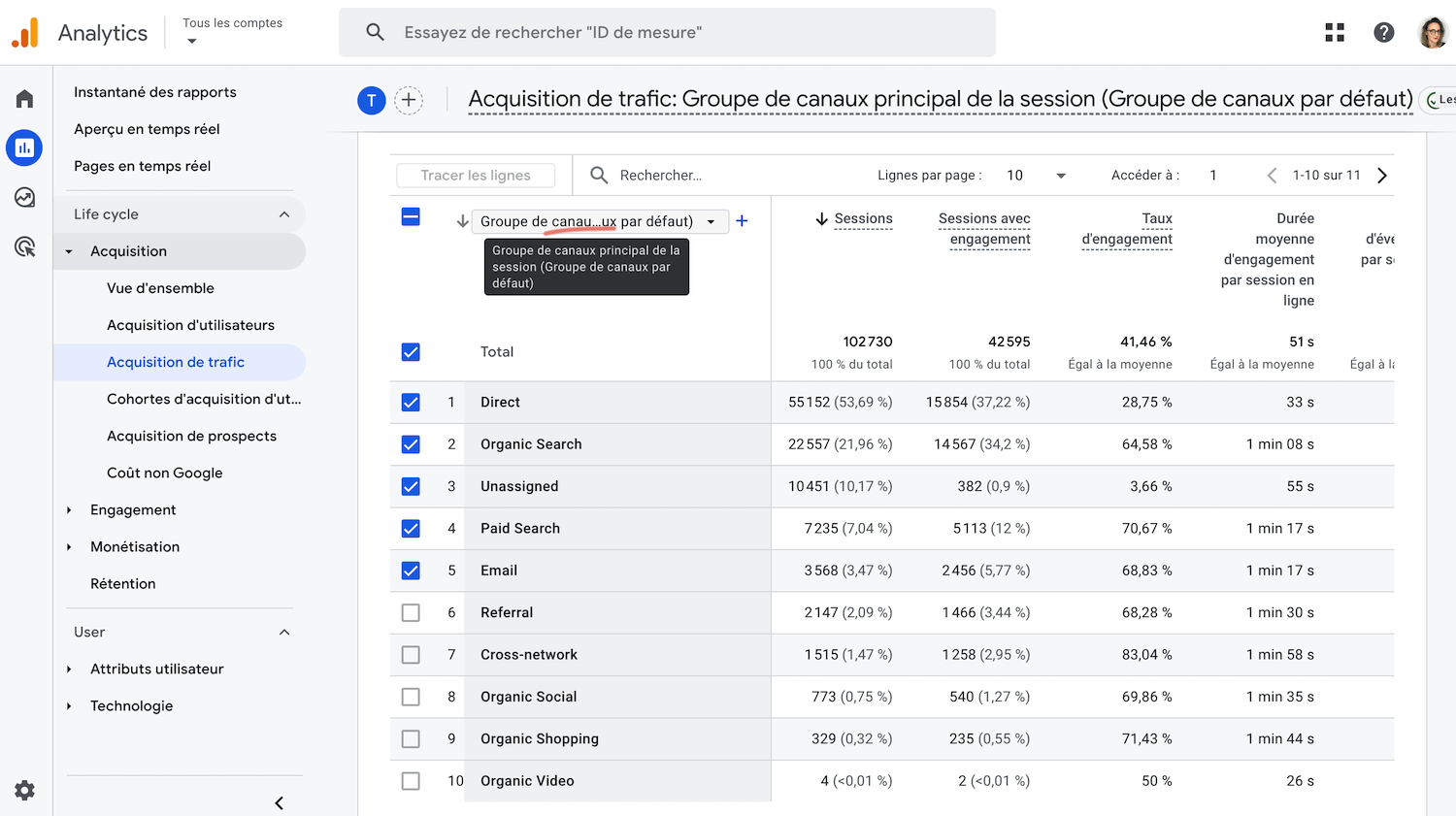
Vous trouverez les canaux détaillés sur ce lien du support [GA4] Groupe de canaux par défaut :

💡 Le hic c’est que dans la page du support en français, les noms des canaux sont traduits, alors que dans les rapports ils apparaissent en anglais. Multiréseau c’est en fait le canal Cross-network par exemple 🙃 Si vous voulez retrouver vos petits, vous pouvez consulter la même page en version anglaise : [GA4] Default channel group.
Ce groupement est beaucoup plus riche que celui d’Universal - 18 canaux versus 9 dans la version précédente (UA) - mais il n’est pas modifiable.
Avec un groupe de canaux personnalisé, vous allez pouvoir catégoriser les sources de trafic en groupes de canaux que vous définissez vous-même et décider du nom des canaux et des règles qui dictent comment les sources de trafic (souvent en fonction des dimensions source, support et campagne) sont regroupées dans ces canaux.
Ce groupe de canaux personnalisé peut ensuite être utilisé dans les rapports de Google Analytics 4.
Pour comprendre les groupes de canaux, il est donc utile de bien connaître et différencier les autres dimensions de trafic essentielles de GA4 :

Support (medium en anglais) : imaginer le support comme la typologie de trafic qui dirige les internautes vers le site. Il peut s’agir de valeurs définies par le sytème comme ”organic” (pour le trafic issu du SEO), “cpc” (pour le trafic issu de Google Ads) ou encore “referral” (pour le trafic issu de liens sur d'autres sites web), ou par l’utilisateur via un UTM (utm_medium en l’occurrence).
Source : imaginer la source comme la plateforme / marque liée au support. Par exemple : google, bing, m.facebook.com, mailchimp, etc. Cette valeur peut aussi être définie par le système, ou par l’utilisateur, via un UTM (UTM_source).
Campagne : identifie une campagne marketing spécifique, par exemple “soldes2025”. Il s’agit soit du nom de la campagne Google Ads, soit d’une valeur utilisateur (via utm_campaign ce coup ci).
Les 3 types de groupes de canaux dans GA4
GA4 propose trois types distincts de groupes de canaux, chacun avec ses propres caractéristiques et limitations.
Vous les trouvez dans Administration > Paramètres de la propriété > Affichages des données > Groupes de canaux :

Le groupe de canaux par défaut contient les canaux standards définis par Google selon des règles fixes.
Caractéristiques :
Il contient 18 canaux.
Il est impossible à modifier ou supprimer (juste le copier) :

Il est aussi impossible de modifier les règles qui définissent chacun des canaux : tout est grisé.

L’ordre des règles est également figé avec le bouton Réorganiser inutilisable :

Google Analytics 4, comme dans Universal, attribue en effet le trafic en cascade : dans le groupe de canaux par défaut, il essaie d’abord de ranger le trafic dans le canal “Direct”, puis “Cross-Network” (aka vos campagnes Google Ads de type Performance Max, Demand Gen et Smart Shopping), puis “Paid Shopping” (campagnes Google Ads de type Shopping), puis “Paid Search” (campagnes Google Ads sur le réseau de recherche)… Nous illustrerons l’idée plus tard, mais l’ordre dans lequel vous disposerez vos canaux dans le groupe de canaux personnalisé a donc un impact.
Les groupes de canaux personnalisés permettent de créer vos propres règles de classification.
Caractéristiques :
Il est possible de créer 2 groupes de canaux personnalisés (hors GA 360) en plus du groupe par défaut
Il est possible d’avoir jusquà 50 canaux différents dans un groupe (tant pour la version gratuite que la version payante 360)
Les règles sont entièrement personnalisables - par exemple, si je veux ajuster ce qui est attribué à mon canal Paid Social :

L’ordre d’application des règles est également modifiable avec un système de drag and drop :
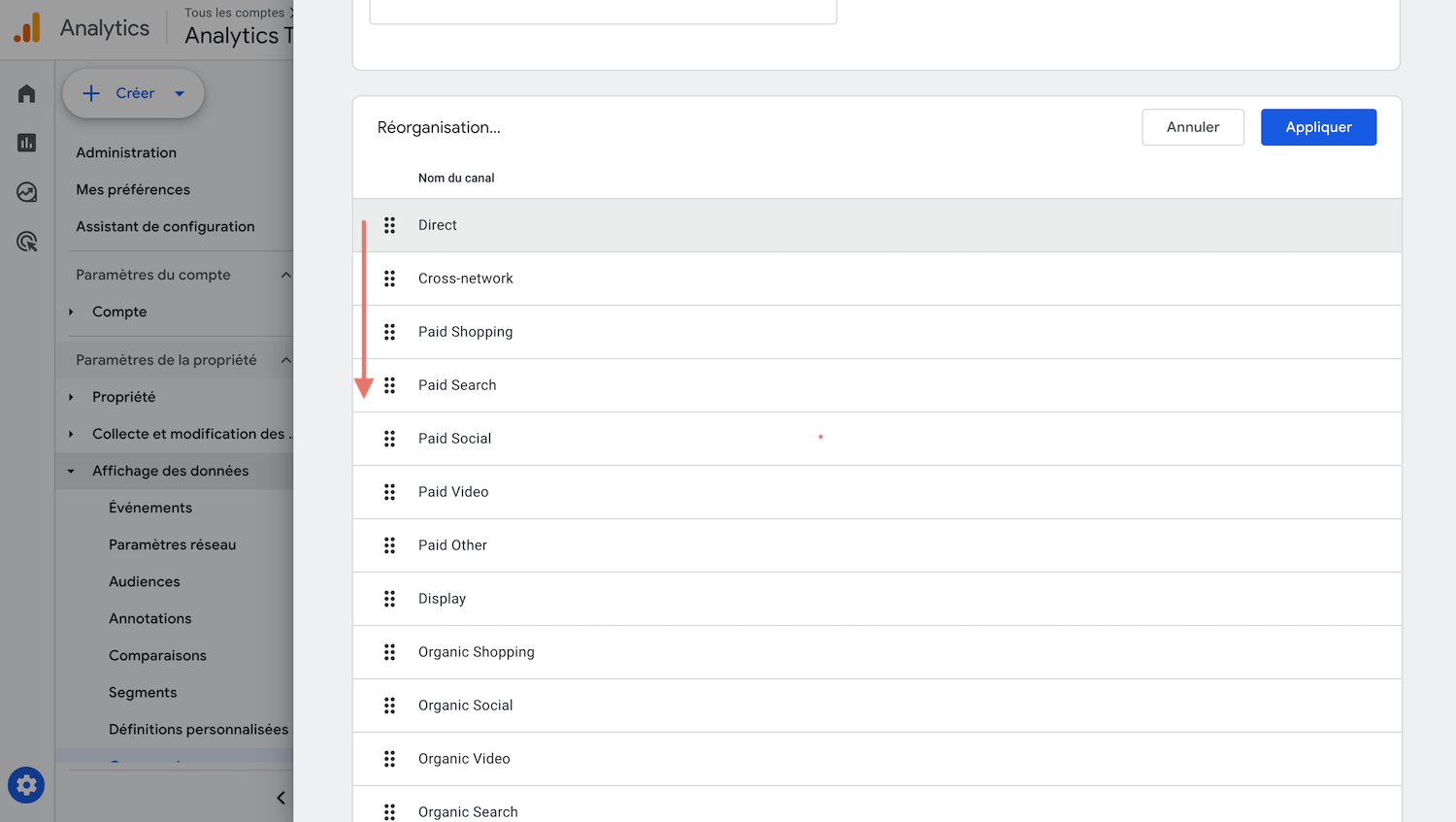
Et vos changements sont rétroactifs
Ces fonctionnalités seront détaillées étape par étape dans la suite de ce tutoriel, avec des exemples concrets.
Et puis il y a le groupe de canaux principal. Le groupe de canal principal permet de sélectionner quel groupe de canaux sera affiché par défaut dans vos rapports "Acquisition" : par défaut ou votre groupe de canaux personnalisé.
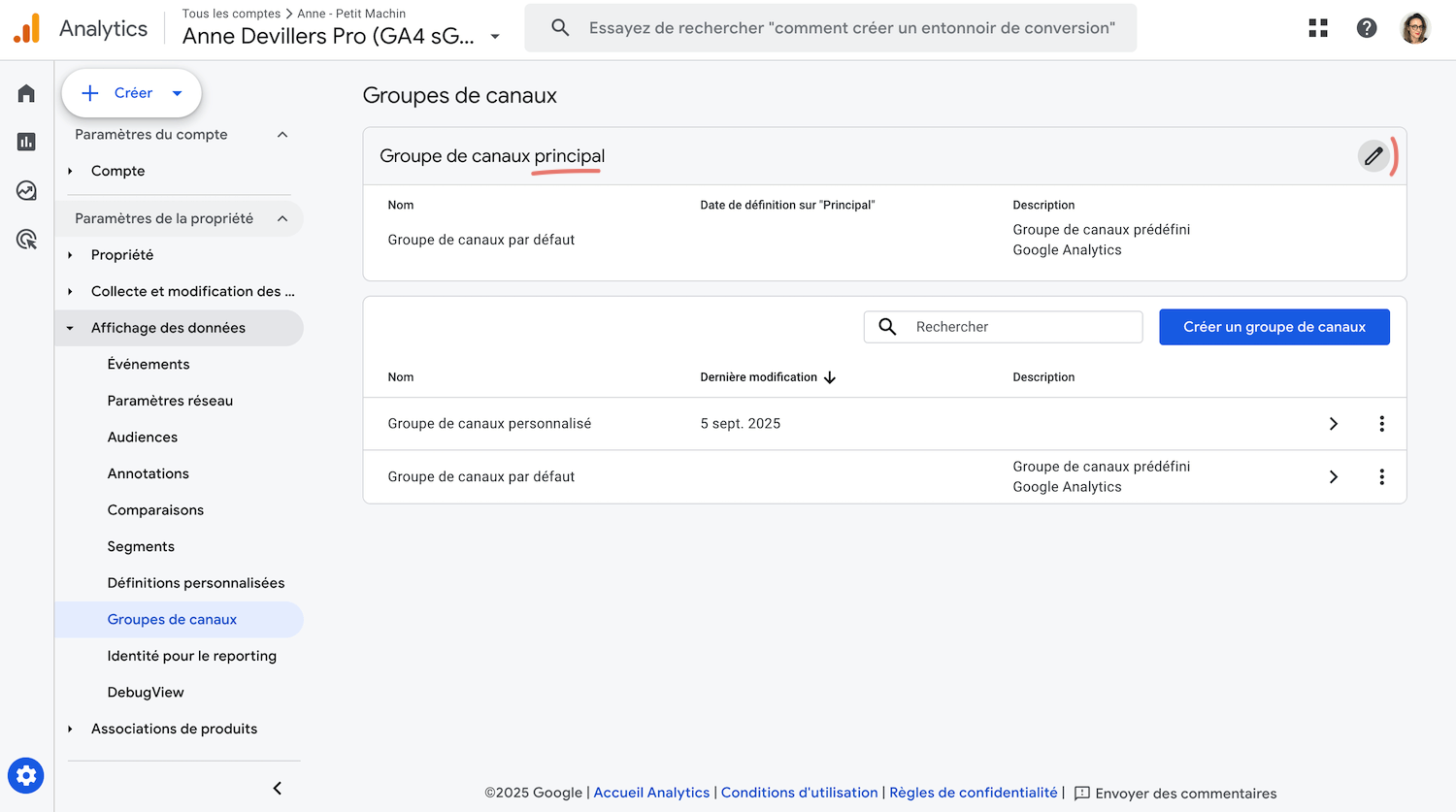
💡 Attention : la modification du groupe de canaux principal NE modifie PAS les données historiques des rapports (non rétroactif !), ce qui risque de porter à confusion dans vos analyses. Il est donc recommandé si vous souhaitez garder cette dimension comme dimension d’ouverture de vos rapports de décider quel groupe de canaux est votre groupe principal dès que possible après avoir configuré votre propriété GA4, et éviter ensuite tout changement pour maintenir la cohérence de vos données historiques.
Le groupe de canaux personnalisé dans Google Analytics 4
Comprendre à quoi correspond le canal Unassigned dans GA4
Avant de créer un groupe de canaux personnalisé, il est conseillé d’aller voir ce que Google a classé dans votre canal Unassigned :

GA met dans ce canal tout ce qu’il ne sait pas ranger ailleurs, très souvent parce que les UTMs que vous aurez choisi d’utiliser pour suivre vos campagnes marketing (email, affiliation, Meta Ads…) ne correspondent pas à ses règles de classement.
Ces règles sont visibles sur la même page du support [GA4] Groupe de canaux par défaut que précédemment, partie Canaux pour le trafic manuel :

Plus bas sur la page du support, Google nous dit par exemple qu’il met dans le canal Email tout le trafic :
Source = email|e-mail|e_mail|e mail
OU
Support = email|e-mail|e_mail|e mail
Le symbole | signifie “ou” - c’est une expression régulière (Regex pour Regular Expressions) qui permet de complexifier certaines conditions en code et dans Google Analytics.
Si je traduis, Google Analytics range donc par défaut dans le canal Email toutes les visites dont le lien d’arrivée sur le site (l’URL de destination) contient utm_source=email ou utm_medium=e-mail.
Exemple ok : https://www.votredomaine.com/xyz?utm_campaign=29072025&utm_medium=e-mail&utm_source=mailchimp.
Exemple ko : https://www.votredomaine.com/xyz?utm_campaign=29072025&utm_medium=newsletter&utm_source=mailchimp
Dans ce second exemple ko, les visites sont assignées par défaut au canal Unassigned, simplement parce que Google Analytics ne reconnaît pas la valeur d’UTM - ici newsletter - utilisée.
💡 Ce qui est mis comme valeur dans utm_source remonte dans le dimension Source dans Google Analytics, et ce qui est mis dans utm_medium= remonte dans la dimension Support (medium veut dire support en anglais).
Pour vérifier ce qui a été classé dans le canal Unassigned par GA4, direction votre rapport “Acquisition de trafic” puis ajouter la dimension secondaire “source / support de la session” et faire une recherche sur Unassigned : vous pourrez voir quelle(s) combinaison(s) source / support part(ent) dans votre canal Unassigned :

💡 Puisque la navigation des rapports standards de Google Analytics 4 peut être personnalisée, votre vue peut être différente de la capture d'écran ci-dessus. Chercher juste le rapport dans votre navigation, la plupart du temps il y sera dans un autre dossier.
Pour ce cas client, on voit que le canal Unassigned est notamment composé de leur trafic affiliation.
Pourquoi ? Parce que l’on sait désormais avec cette ressource [GA4] Groupe de canaux par défaut que Google Analytics ne classe le trafic affiliation dans le canal existant Affiliates que si vous utilisez dans l’UTM medium - qui correspond je le répète à la dimension Support en français - la valeur affiliate (utm_medium=affiliate). Or dans ce cas ils ont utilisé affiliates.
Toujours dans l’exemple de client, on a aussi du push notification, et du chatgpt. Il nous faut donc nettoyer tout ça, et reclasser ce trafic dans les bons canaux, grâce à un groupe de canaux personnalisé.
💡 Bien d’autres raisons peuvent expliquer le canal Unassigned. Si vous trouvez dans source / support de la session beaucoup de not set, alors c’est un autre sujet et je vous conseille de contacter un expert pour vous aider à débugguer le problème.
Créer un groupe de canaux personnalisé dans GA4
Pour créer un groupe de canaux personnalisé, vous connaissez le chemin : Administration > Affichage des données > Groupes de canaux.
Vous pouvez cliquer sur Créer un groupe de canaux ou copier le groupe de canaux par défaut :

La seule différence c’est qu’en copiant vous récupérez le nom et la description du groupe par défaut, à personnaliser.
Nommer correctement le nouveau groupe de canaux (je me contente souvent de Groupe de canaux personnalisé) et supprimer ou mettre à jour la description :

Toujours en partant de l’exemple ci-dessus, je vais devoir modifier les canaux Affiliates et Mobile Push Notifications existants, et créer un nouveau canal pour ChatGPT et le trafic des IA génératives plus globalement.
Modifier des canaux existants du groupe de canaux personnalisé
Cliquer sur le canal que vous souhaitez modifier, Affiliates par exemple :

Les conditions peuvent utiliser les dimensions suivantes : groupe de canaux par défaut, support, source, plate-forme source, ID de campagne, nom de campagne et contenu d’annonce manuel.
Laisser la condition par défaut, qui ne nous informe pas beaucoup 😅 (Groupe de canaux par défaut correspond exactement à Affiliates - merci Google) et cliquer sur OU :
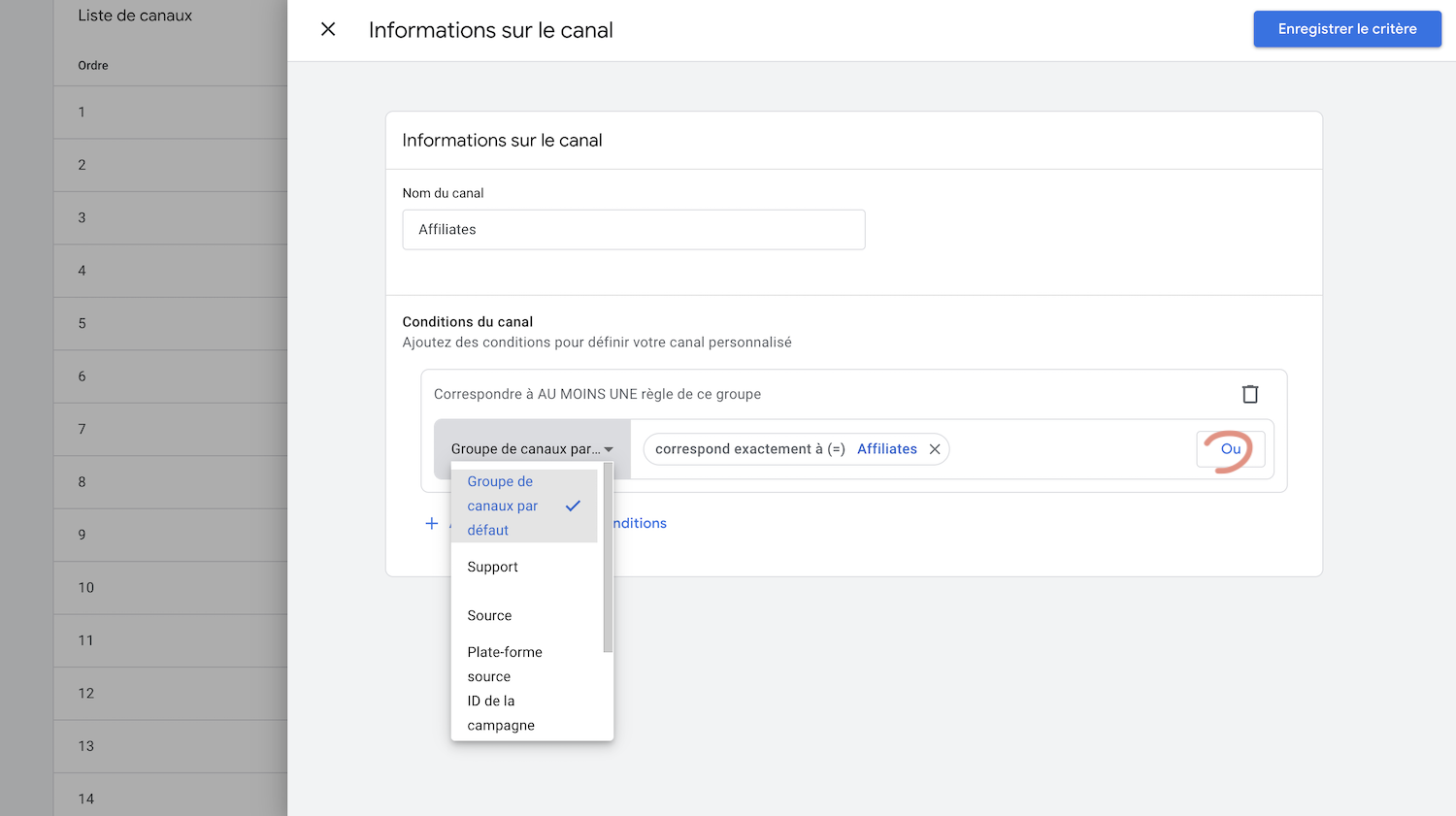
On a vu que dans l’utm_medium (qui correspond à la dimension Support dans GA - je me répète 👵🏻), le site mettait affiliates, on peut donc choisir comme condition Support correspond exactement à affiliates :

Côté type de correspondance, vous avez le choix :

Attention Google est sensible à la casse c’est à dire à l’utilisation des majuscules et minuscles : Affiliates et affiliate sont 2 valeurs différentes pour lui !
💡 Travailler avec 2 onglets vous facilitera la vie : 1) le rapport Acquisition de trafic avec la vue de ce qui compose le canal Unassigned 2) le groupe de canaux personnalisé avec vos conditions - de cette manière vous pouvez facilement vérifier, en changeant simplement d’onglet, les valeurs UTM utilisées.
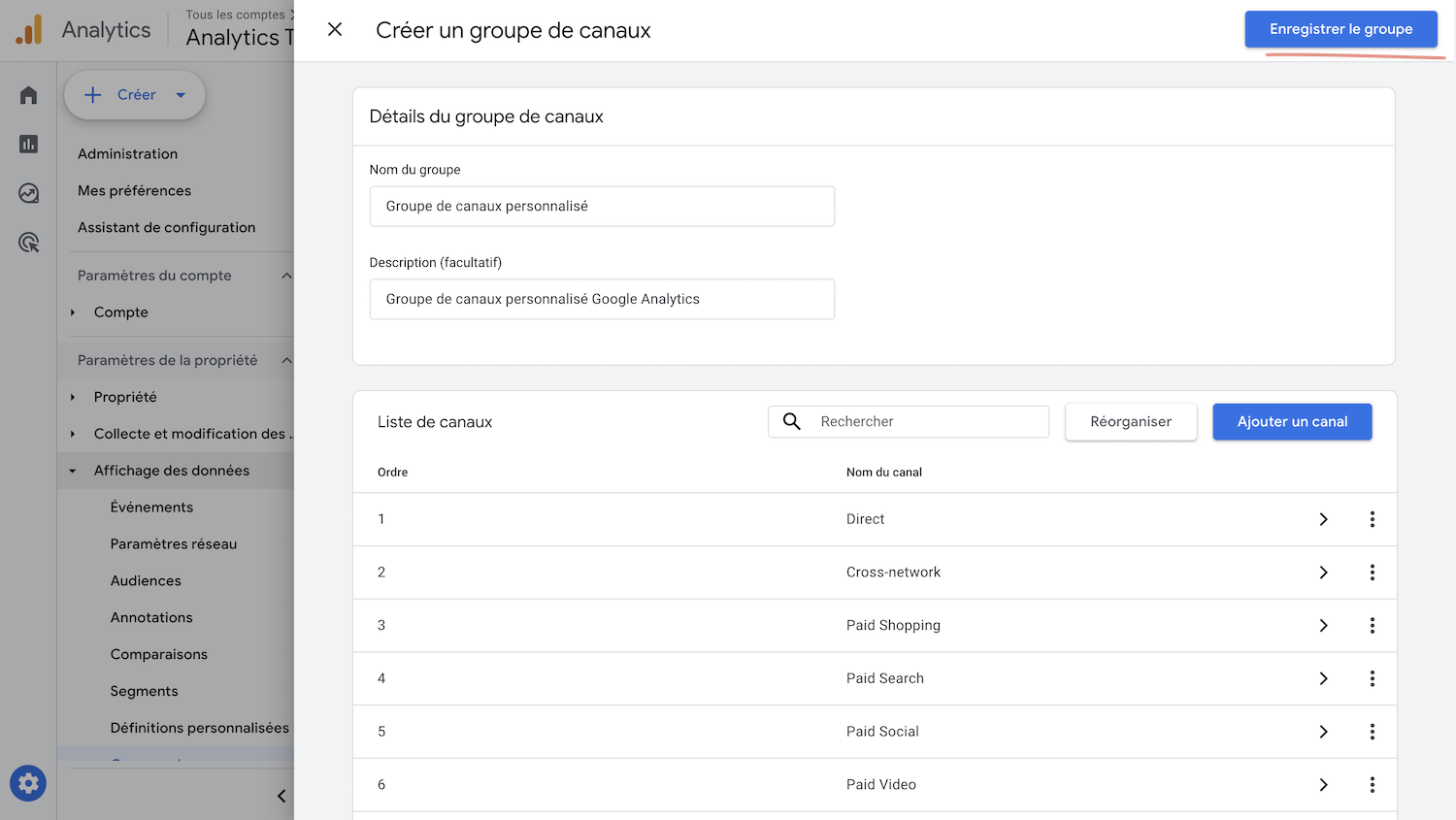
Ne pas oublier d’enregistrer vos modifications à chaque fois au niveau du canal (bouton Enregistrer le critère) et au niveau du groupe de canaux en haut à droite (bouton Enregistrer le groupe) :
Même chose pour le canal Mobile Push Notifications, que l’on pourrait configurer comme suit :

Ajouter de nouveaux canaux dans un groupe de canaux personnalisé
Pour créer un nouveau canal, cliquer sur Ajouter un canal.

Repartons de notre cas client : il nous faut un canal IA.
Premièrement, donner un nom significatif au canal, dans ce cas, AI tools (par exemple).
Ensuite, définir quelles sont les conditions pour ce canal, par exemple :

Le fait est que si vous souhaitez réunir tout le trafic des IA, en incluant les différents formes sous lesquelles ChatGPT peut apparaître (vous le verrez aussi dans votre canal Referral), mais aussi Perplexity, Gemini, etc. etc., il faut aller un peu (beaucoup) plus loin et utiliser l’expression régulière suivante, qui sera sans aucun doute appelée à évoluer avec le temps :
^(?:chatgpt\.com|chat-gpt\.org|claude\.ai|quillbot\.com|openai\.com|blackbox\.ai|perplexity(?:\.ai)?|copy\.ai|jasper\.ai|copilot\.microsoft\.com|gemini\.google\.com|(?:\w+\.)?mistral\.ai|deepseek\.com|edgepilot|edgeservices|nimble\.ai|iask\.ai|aitastic\.app|bnngpt\.com|writesonic\.com|exa\.ai|waldo|cohere\.ai|huggingface\.co|anthropic\.com|chatglm\.cn|baichuan-ai\.com|zhipu\.ai|palm-ai\.google\.com|gemini-api\.google\.com|xiaoice\.com|quora\.com/poe|my-ai\.snapchat\.com|deepl\.com|you\.com|yiyan\.baidu\.com|ai\.baidu\.com|anthropic-api\.com|open-assistant\.io|huggingchat\.com|forefront\.ai|character\.ai|chat\.suno\.com|deepmind\.com|phind\.com|pi\.ai|komo\.ai|vicuna\.ai|firefly\.adobe\.com|grok\.x\.com|coze\.com|x\.ai|bard\.google\.com|lighton\.ai|spellbook\.rossintelligence\.com|notion\.so/ai|wordtune\.com|syntesia\.io|hyperwriteai\.com|sap\.ai|reka\.ai|app\.loora\.ai|uminal\.org|alphacode\.google\.com|ai21\.com|openrouter\.ai|magical\.team|useblackbox\.io|ai-coustics\.com|chinchilla\.ai|d-id\.com|wav\.ai|openchat\.so|floydhub\.com|bing\.com/chat|copilot\.azure\.com|turing\.microsoft\.com|cosmos\.microsoft\.com|orca\.microsoft\.com|phi\.microsoft\.com|megatron\.microsoft\.com|jarvis\.microsoft\.com|maia\.microsoft\.com|palm\.google\.com|deeplearning\.google\.com|vertexai\.google\.com|ai\.google\.com|deepmind\.google\.com|cloud\.google\.com/ai|cloud\.google\.com/vertex-ai|research\.google\.com/ai|ml\.googleapis\.com|tensor\.google\.com|t5\.google\.com)$
Côté condition ce sera source correspond à l’expression régulière :
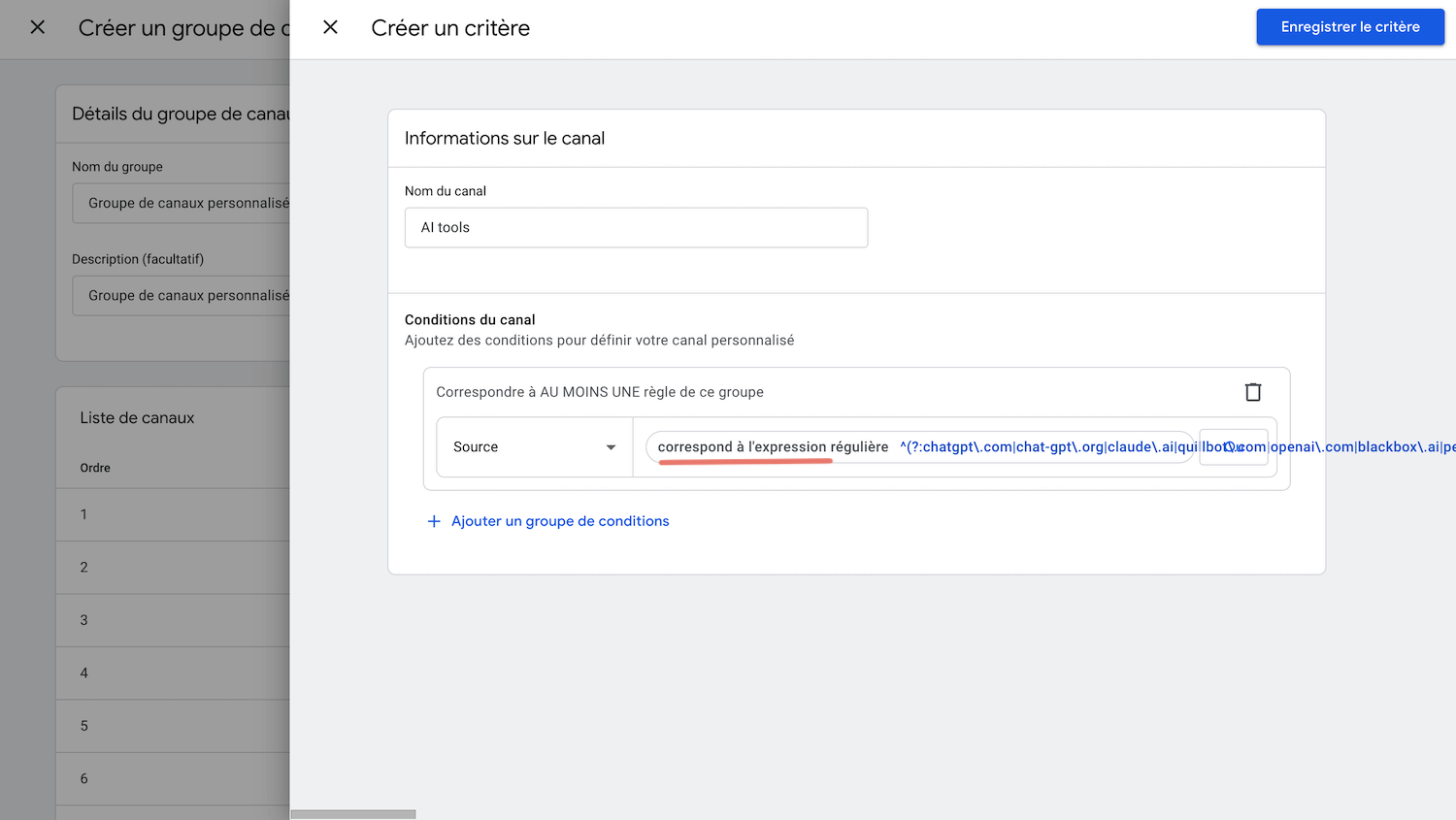
Merci à Dana DiTomaso pour cette belle Regex. Source : How to Track and Report on Traffic from AI Tools in GA4.
Enregistrer ce nouveau canal.
Supprimer un canal du groupe de canaux personnalisé
Pour supprimer un canal cliquer sur les trois points du côté droit de la ligne :

Réorganiser l'ordre de vos canaux
Quand vous sauvegardez un nouveau canal, il ira directement en bas de la liste de vos canaux :

Mais j’ai précisé plus haut que l'ordre des groupes de canaux importait puisque GA détermine à quel canal la source de trafic devrait être attribuée en partant du haut de la liste jusqu’en bas.
Donc si une source de trafic correspond aux règles du canal Referral (certaines sessions d’outils d’IA par exemple peuvent remonter par défaut dans le canal Referral), tout ira dans ce canal et ne sera plus évaluée pour les canaux suivants : il n’y aura plus rien à mettre dans notre nouveau canal AI tools.
Et du coup pour notre cas client, il nous faut passer le nouveau canal IA tools devant le Referral en cliquant sur le bouton Réorganiser :
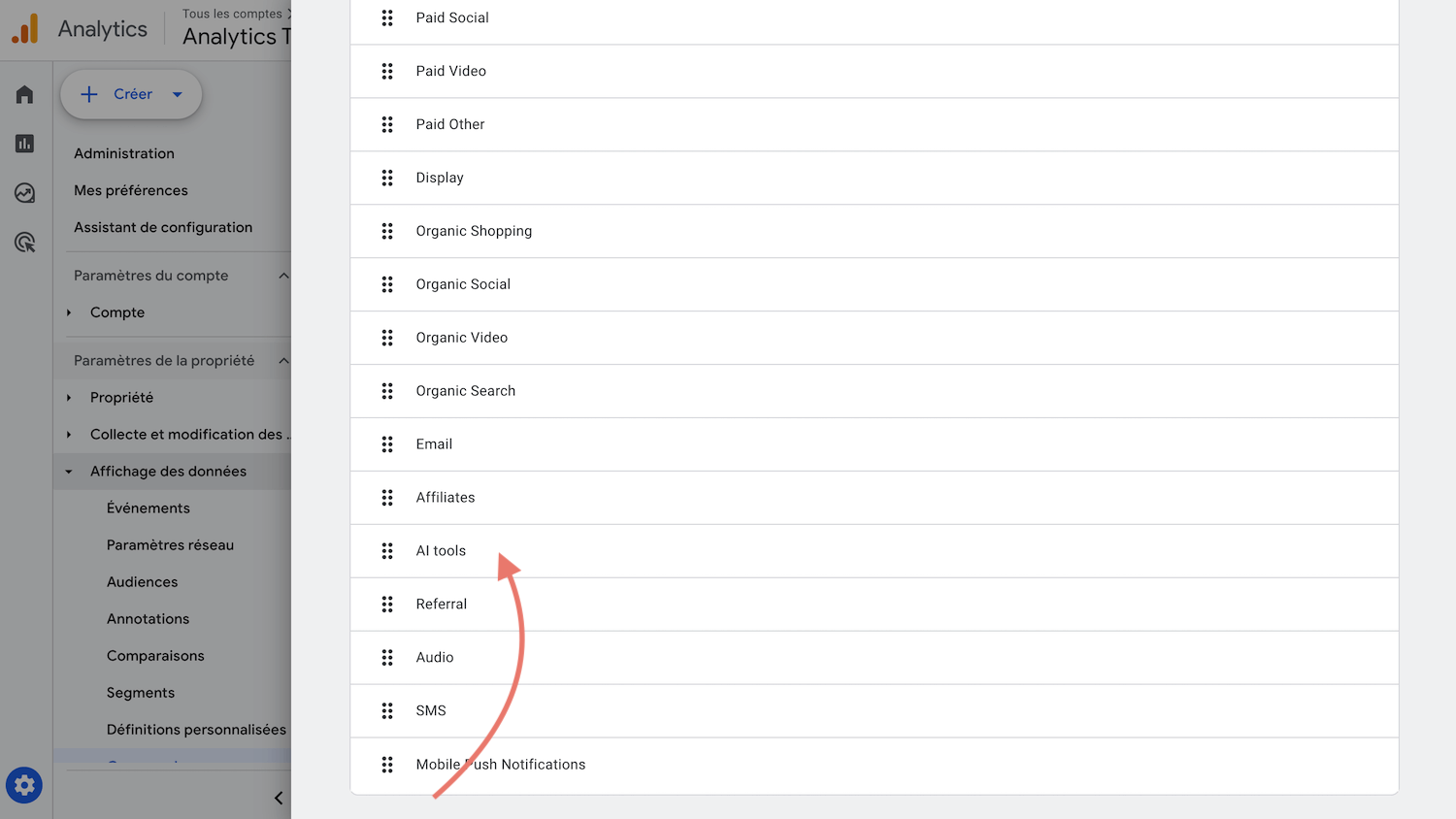
Ne pas oublier d’enregistrer ;)
💡 Une bonne pratique pour l’ordre des canaux est de placer les canaux payants en premier et terminer avec les canaux ayant les portées plus larges / génériques à la fin, avec le canal Direct en dernier (puisque va dans le Direct tout ce que GA ne sait pas mettre ailleurs parce qu’il n’a aucune information sur la source de trafic c’est à dire ni UTM, ni referrer, ni gclid, etc.). Rappelez-vous la logique du “first match wins”.
Utiliser votre groupe de canaux personnalisé dans les rapports
Vous pourrez voir votre nouvelle dimension dans les rapports immédiatement.
Utiliser le groupe de canaux personnalisé GA4 comme dimension principale dans les rapports d’Acquisition
Dans le rapport Acquisition de trafic (ou Acquisition d’utilisateurs), votre nouveau groupe de canaux personnalisé a été ajouté dans les dimensions principales disponibles :

Le sélectionner pour voir votre nouveau classement. Pour notre cas client, ça donne une fois sélectionné :
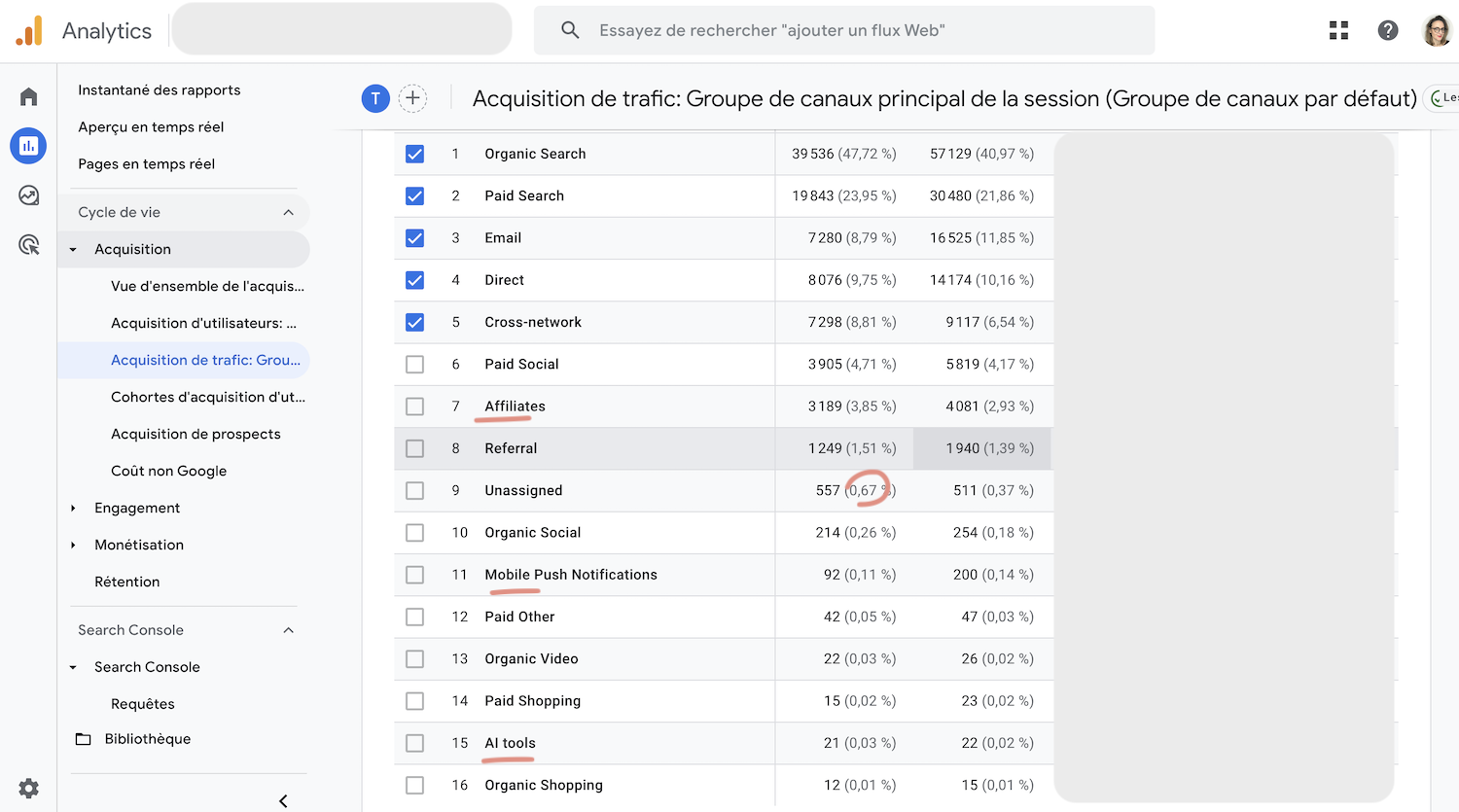
Avec un canal AI tools créé, les canaux Affiliate et Mobile Push Notifications à jour, et le canal Unassigned - qui prenait 10% des sessions totales auparavant - nettoyé.
Pour vérifier qu’on a bien fait les choses, ajouter de nouveau la dimension secondaire “source / support de la session” :

💡Un rappel que créer un nouveau groupe de canaux personnalisé ne change pas le groupe de canaux par défaut, ni les données sous-jacentes. Si vous faites une erreur dans vos règles ou décidez simplement de les changer, il n'y a pas d’impact négatif : toutes vos données seront reclassées selon vos nouvelles règles de façon rétroactive.
Utiliser le groupe de canaux personnalisé GA4 comme dimension principale par défaut dans les rapports d’Acquisition
Vous pouvez même personnaliser votre rapport d’Acquisition pour qu’il s’ouvre sur votre groupe de canaux personnalisé. Plus d’information dans ce tutoriel Personnaliser ses rapports standards dans Google Analytics 4.
Cliquer sur le symbole de crayon dans l'angle supérieur droit, puis aller dans Dimensions, remonter votre groupe de canaux personnalisé et le Définir par défaut :

Penser à Appliquer et Enregistrer les modifications au rapport actuel :

De cette manière, la prochaine fois que vous ouvirez le rapport, vos canaux seront classés selon les règles que vous aurez choisies, et pas celles de Google par défaut.
Utiliser le groupe de canaux personnalisé GA4 comme dimension secondaire
Les groupes de canaux personnalisés sont également disponibles en tant que dimensions secondaires dans les rapport standards :
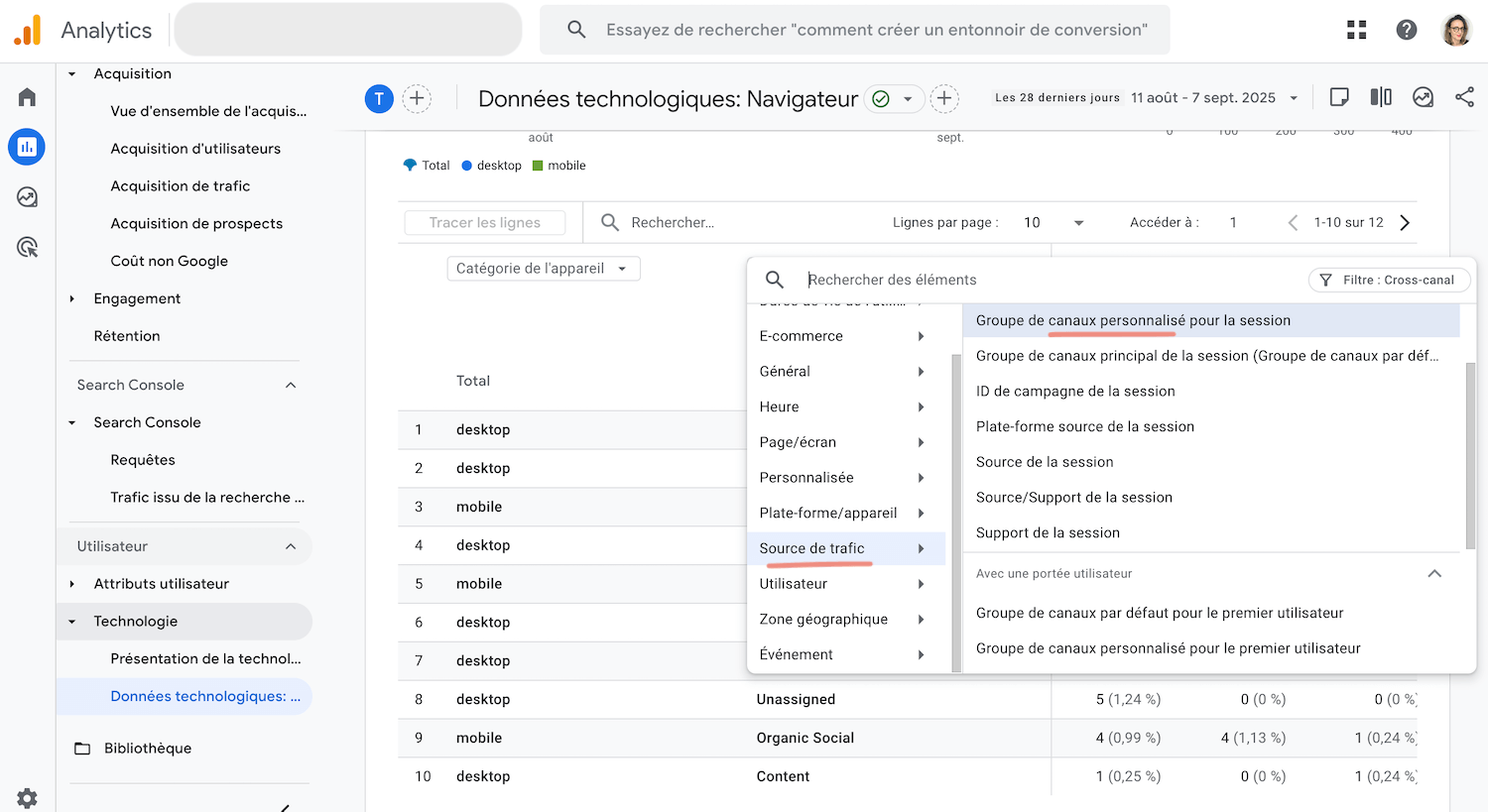
Utiliser le groupe de canaux personnalisé GA4 dans Explorer
La dimension est aussi dans Explorer :

Utiliser le groupe de canaux personnalisé GA4 dans les comparaisons / filtres, les explorations et la création d’audiences
Vous pouvez aussi les utiliser dans vos comparaisons et filtres :

Et lorsque vous créez des audiences :

Utiliser le groupe de canaux personnalisé GA4 dans Looker Studio
Finalement, le groupe de canaux personnalisé est aussi dans Looker Studio :

💡 Mettre à jour votre source de données si elle a été créée il y a longtemps.
Le seul endroit où vos règles de groupe de canaux personnalisés ne seront pas utilisables c’est dans la section Publicité, rapport “Chemins d’attribution”, sauf si vous avez défini votre groupe personnalisé comme groupe de canaux principal :

⚠️ Attention (comme mentionné plus haut) : ce paramètre n’est pas rétroactif. Autrement dit, les données avant la date du changement continueront de s’appuyer sur le groupe de canaux par défaut. Votre groupe personnalisé ne s’appliquera qu’à partir du moment où vous l’avez défini comme principal. Hope that’s crystal clear ✅
Autres idées pour vos groupes de canaux personnalisés GA4
Consolidation de sources multiples
Facebook Payant : source contient facebook ET support = cpc (à condition que vous utilisiez bien utm_medium=cpc pour tracker vos campagnes payants Facebook)
Facebook Organique : source contient facebook ET support ≠ cpc (même remarque)
LinkedIn, Instagram, Twitter (même logique)
Regroupement par stratégie marketing
Opposer les canaux payants versus organiques
Différencier vos types d’email : transactionnel, versus fidélisation par exemple
Différencier la performance de vos campagnes Google Ads d’achat de mots clés entre le Brand et le Non brand, etc.
Conclusion
Si lire la performance de vos sources de trafic, et c’est au moins 70% du temps la raison principale qui explique qu’on a un outil de Web Analytics sur son site, alors utiliser un groupe de canaux personnalisé est vraiment une bonne pratique qui va vous faciliter la vie.
Nous savons désormais que l’utilisation des groupes de canaux personnalisés dans GA4 présente plusieurs avantages :
Reporting plus précis : des groupes de canaux adaptés permettent une meilleure lecture de la performance marketing et facilitent la prise de décision.
Souplesse et réactivité : tous les changements que vous apportez à votre groupe de canaux personnalisé sont immédiatement pris en compte et rétroactifs, sans affecter la donnée brute. Aucun risque si jamais vous faites une erreur dans vos conditions or l’ordre de vos canaux.
Si vous souhaitez être accompagné dans cette démarche, je reste à votre disposition.
Besoin de maîtriser GA4 ou GTM ?
Que vous partiez de zéro ou cherchiez à optimiser une configuration existante, je vous accompagne à chaque étape :
Audit GA4 : état des lieux de votre configuration
Implémentation : setup sur mesure GA4 + GTM
Formation : montée en compétences de vos équipes (note : 9,45/10 – +100 professionnels)
Coaching : accompagnement régulier ou ponctuel sur l’analyse de données
On en parle ? Réservez un créneau ici pour parler de votre contexte et de vos enjeux.
Besoin d'un coup de main ponctuel ? Une question bloquante ou un point technique à résoudre sur GA4 ou GTM ? Réservez un appel ici.
