Où trouver les (pages de) sortie dans Google Analytics 4 ?
Sur quelle page les visiteurs quittent-ils le plus votre site ? C’est une question importante pour améliorer l’expérience utilisateur… mais à laquelle Google Analytics 4 ne répond pas directement pour le moment (mais l’outil évolue encore beaucoup).
Pas de rapport “Pages de sortie” dans les rapports standards, pas de taux de sortie calculé automatiquement…
Mais la bonne nouvelle, c’est que vous pouvez facilement créer un rapport dans Explorer qui vous indique exactement sur quelles pages vos utilisateurs quittent le site, et calculer à partir de là votre taux de sortie par page.
🔍 Dans ce tutoriel, je vous montre :
Ce que signifie une “sortie” dans GA4 (et comment elle est calculée)
Comment créer un rapport de pages de sortie dans Explorer
Comment calculer le taux de sortie manuellement
Pourquoi cette métrique peut vous aider à optimiser votre site
Et enfin, comment ne pas la confondre avec le taux de rebond
Qu’est-ce qu’une sortie dans Google Analytics 4 ?
La métrique Sorties : vous l’avez sûrement déjà croisée quelque part dans GA… sans toujours savoir ce qu’elle mesure exactement.
Si l’on veut être précis : la métrique Sorties indique combien de fois le dernier événement d’une session s’est produit sur une page (ou un écran d’application). En termes plus simples : elle indique combien de fois les visiteurs ont quitté votre site / terminé leur session à partir d’une page (ou d’un écran).
La page de sortie est donc la dernière page visitée au cours d’une session : chaque fois qu’une page est la dernière page d’une session, la métrique Sorties s’incrémente de 1.
En pratique, les sorties sont comptabilisées lorsqu’un utilisateur fait l’une des choses suivantes :
Il quitte la page ou l’application, par exemple, il ferme l'onglet, la fenêtre ou l'application,
Il laisse la fenêtre du navigateur ouverte, mais ne fait absolument rien sur la page pendant 30 minutes. GA4 considère en effet qu’une session se termine automatiquement au bout de 30 minutes d’inactivité.
Les sorties sont l'inverse des entrées dans GA4, qui marquent la première page visitée au cours d’une session.
Un exemple concret ?
Voici un scénario extrait du support de Google Analytics [GA4] Entrées et Sorties.
Un utilisateur effectue une seule session par jour plusieurs jours de suite sur votre site :
Lundi : entrée > page B > page A > page C > sortie
Mardi : entrée > page B > sortie
Mercredi : entrée > page A > page C > page B > sortie
Jeudi : entrée > page C > sortie
Vendredi : entrée > page B > page C > page A > sortie
Le nombre de sorties comptabilisées pour les pages A, B et C sera :
Page A : 1 sortie (1 session s'est terminée en page A)
Page B : 2 sorties (2 sessions se sont terminées en page B)
Page C : 2 sorties (2 sessions se sont terminées en page C)

Où trouver les (pages de) sorties dans Google Analytics 4 ?
Actuellement, la métrique Sorties n’est pas disponible via le module de personnalisation des rapports standards de Google Analytics 4 :

En revanche, elle est accessible dans le module de rapports avancés, Explorer.
Lire Le module Explorer dans GA4 si c’est la première fois que vous appréhendez cette section.
Pour créer ce rapport, aller dans Explorer dans la barre de navigation de gauche, sous Rapports, puis choisir comme type d’exploration le format Vide ou Format libre :
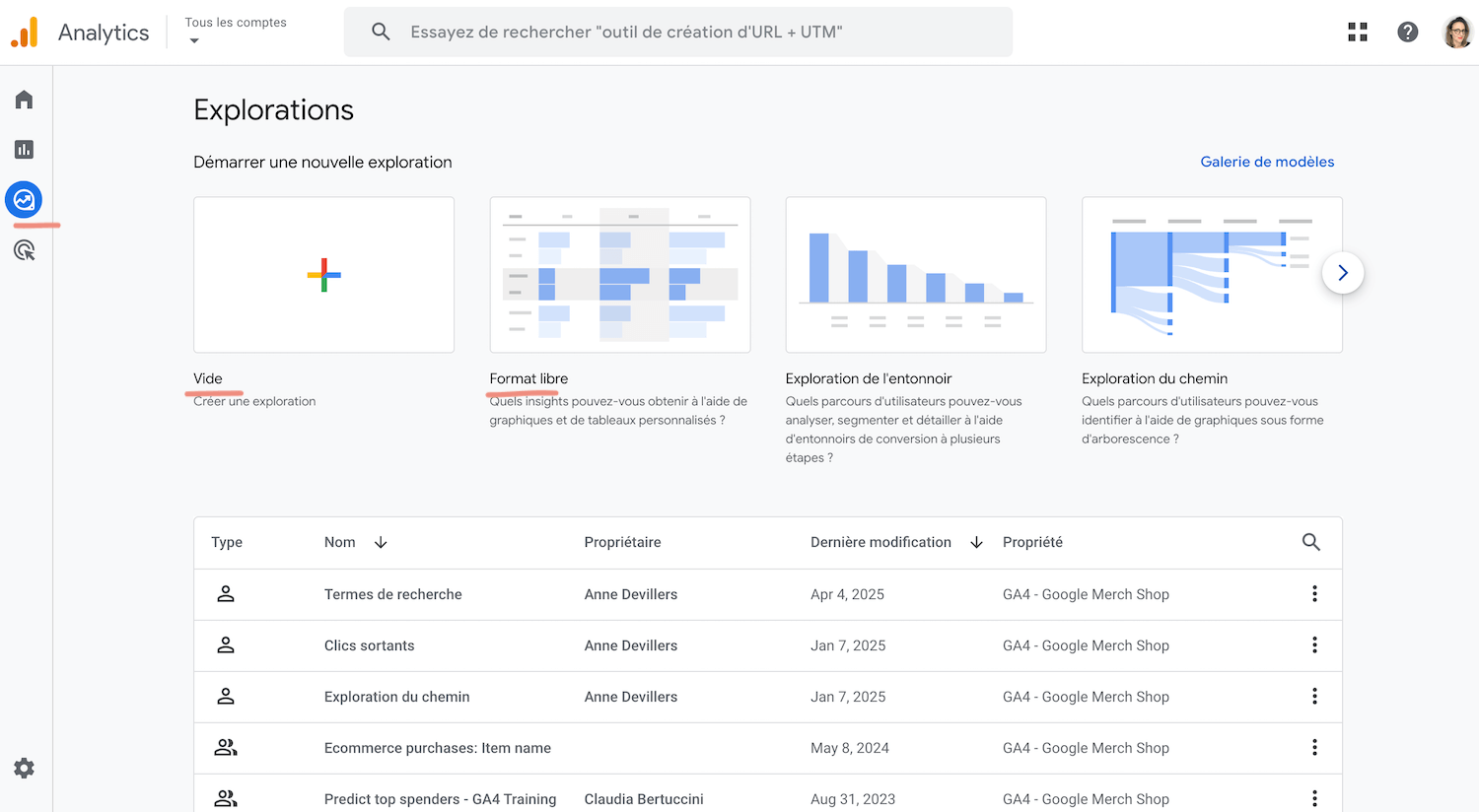
💡 Note : choisir une exploration vide a l’avantage de vous faire partir d’une page blanche, ce qui me semble plus simple si vous manipulez ce module depuis peu.
Dans le panneau de gauche Variables, sous Nom de l’exploration, vous pouvez nommer votre rapport : Pages de sortie.
Il vous faut ensuite ajouter les dimensions et métriques dont vous avez besoin.
Pour ajouter une dimension à votre rapport, cliquer sur l’icône + et chercher Chemin de la page et Classe de l’écran. Vous pouvez également sélectionner Chemin de la page + Chaîne de requête (inclus les paramètres de type fbclid, etc.) ou Emplacement de la page (correspond à toute l’URL) selon vos besoins.
Utiliser la barre de recherche pour trouver plus rapidement la dimension que vous cherchez, cocher la case correspondante, puis cliquer sur Confirmer :

Pour les métriques, ajouter Vues et Sorties : la façon de faire est la même que pour les dimensions.
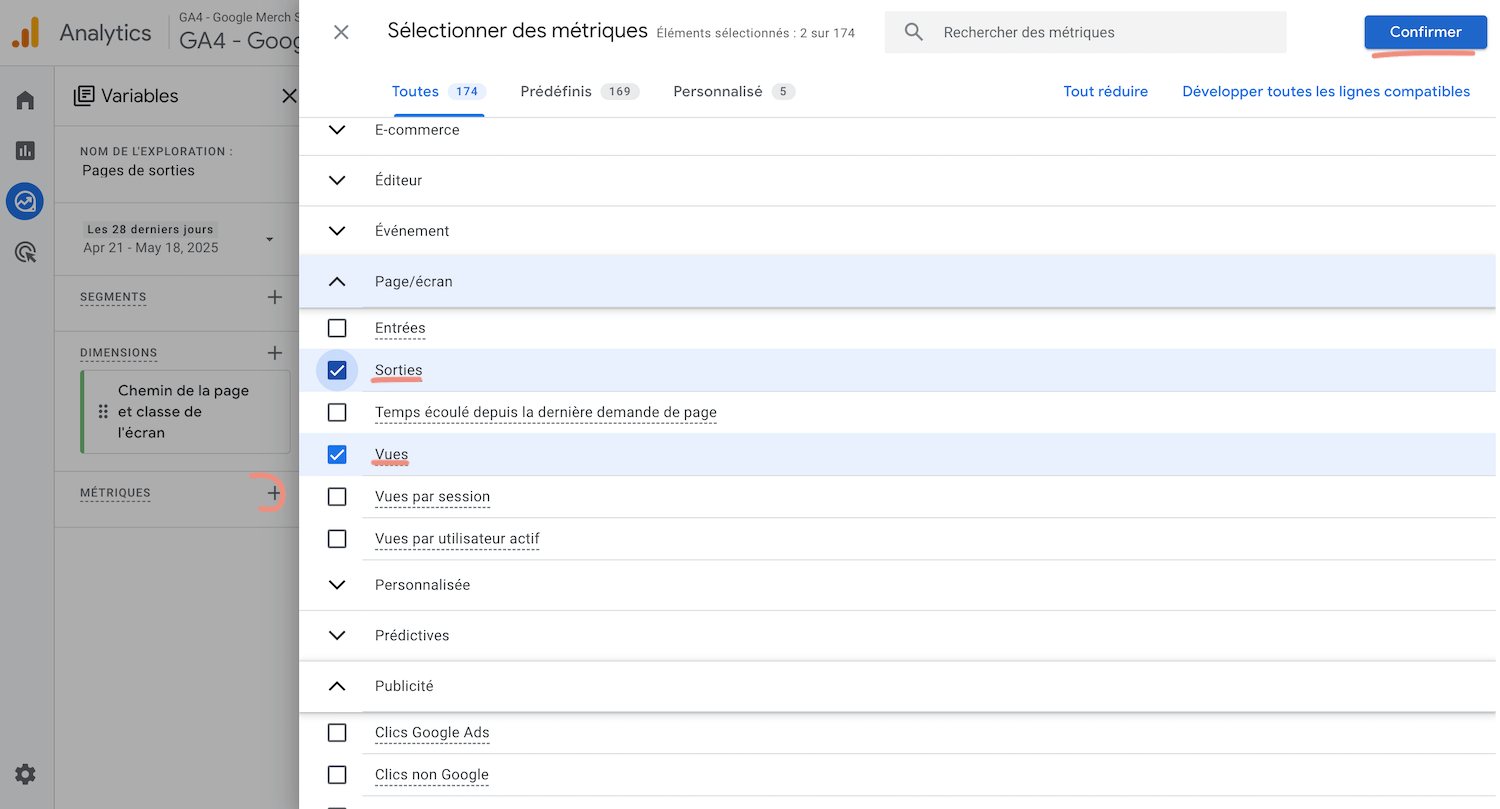
Il vous reste ensuite à appliquer dimensions et métriques à votre rapport : double-cliquer sur la dimension importée (p. ex. Chemin de la page et Classe de l’écran), double-cliquer ensuite sur les métriques sélectionnées (ou les faire glisser de gauche à droite dans le panneau Paramètres, avec la dimension dans Lignes et les métriques dans Valeurs) -> Elles s’ajoutent automatiquement à l’exploration et vos données s’affichent :

💡Note : dans Explorer comme dans les rapports standards, GA4 n’affiche que les 10 premières lignes de résultats. Cliquer dans le panneau Paramètres sur Afficher les lignes pour voir plus de données.
Et voilà ! Vous obtenez la liste des pages, le nombre de fois où elles ont été consultées (Vues) et le nombre de fois où ces pages ont été la dernière page visitée de la session (Sorties).
💡 Note : la métrique Sorties n’est pas disponible dans Looker Studio à date (mai 2025).
Comment calculer et interpréter le taux de sortie ?
Ok, on sait où trouver les sorties. Mais qu’en est-il du taux de sortie, à savoir le nombre de fois où une page a été la dernière vue d’une session, par rapport au nombre total de fois où elle a été consultée ?
Eh bien si la métrique Sorties existe de façon native dans GA4 (même si on ne peut pas encore - en tous cas à date - la rajouter dans les rapports standards), celle du Taux de sortie n’existe pas. Il vous faut donc la calculer manuellement 😢
On pourrait penser contourner le problème via les métriques calculées (lien vers le tutoriel dédié). Mais mauvaise nouvelle : GA4 ne permet pas d’utiliser la métrique "Sorties" pour le moment (Administration > Affichage des données > Définitions personnalisées > Métriques claclulées > Créer une métrique calculée) :
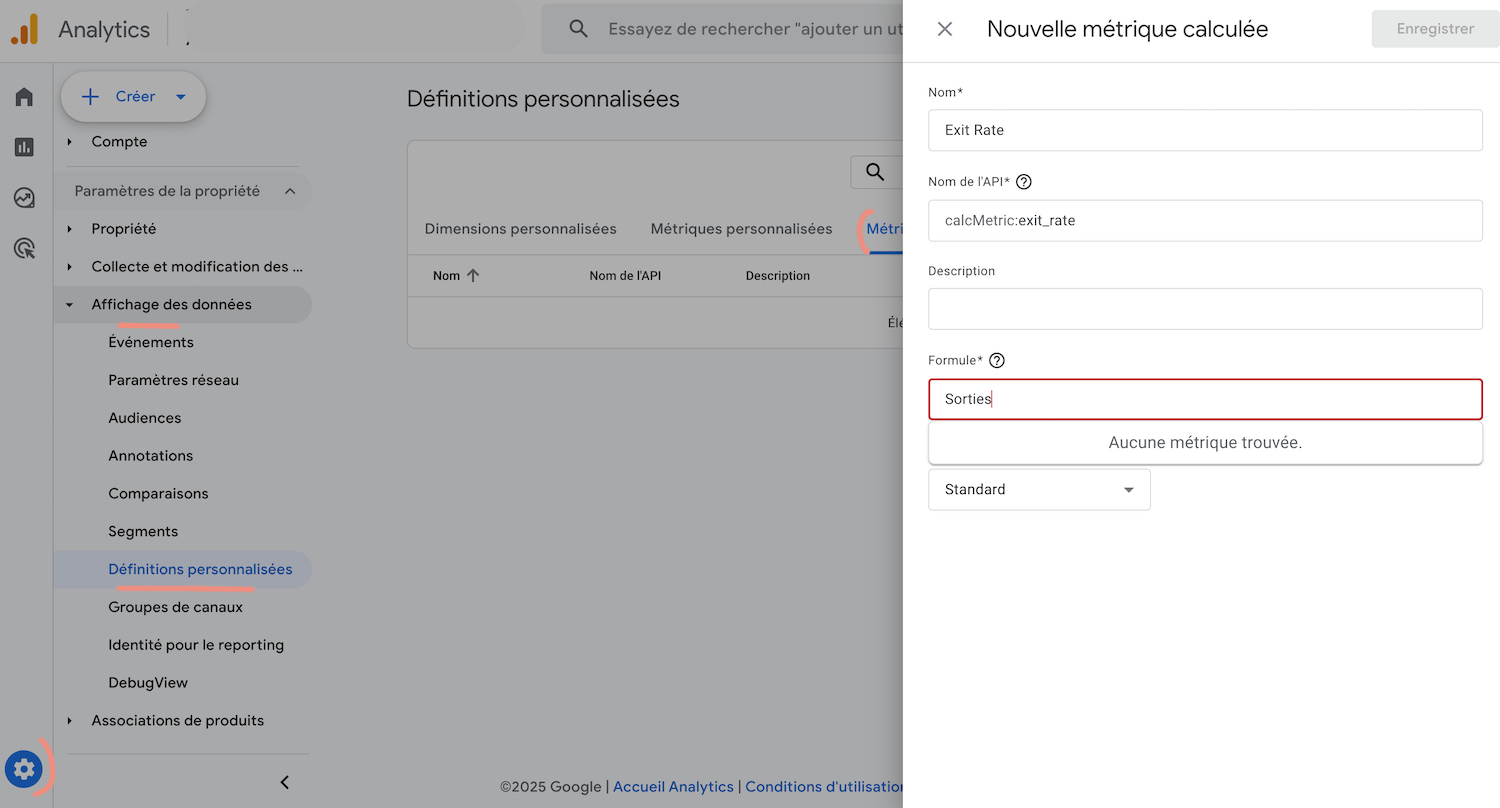
La seule option, c’est donc de passer par le rapport que vous avez construit dans Explorer, puis d’exporter les données sur csv ou Google Sheets.
Cliquer sur l’icône de téléchargement en haut à droite, choisir Google Sheets (ou CSV) :

💡 Note : pour exporter les données, vous devez disposer du rôle Éditeur au niveau de la propriété, ce qui n’est pas le cas du compte de démonstration mis à disposition par les équipes d’Analytics.
Dans votre export, ajouter une nouvelle colonne pour calculer le taux de sortie en divisant la colonne Sorties par la colonne Vues :
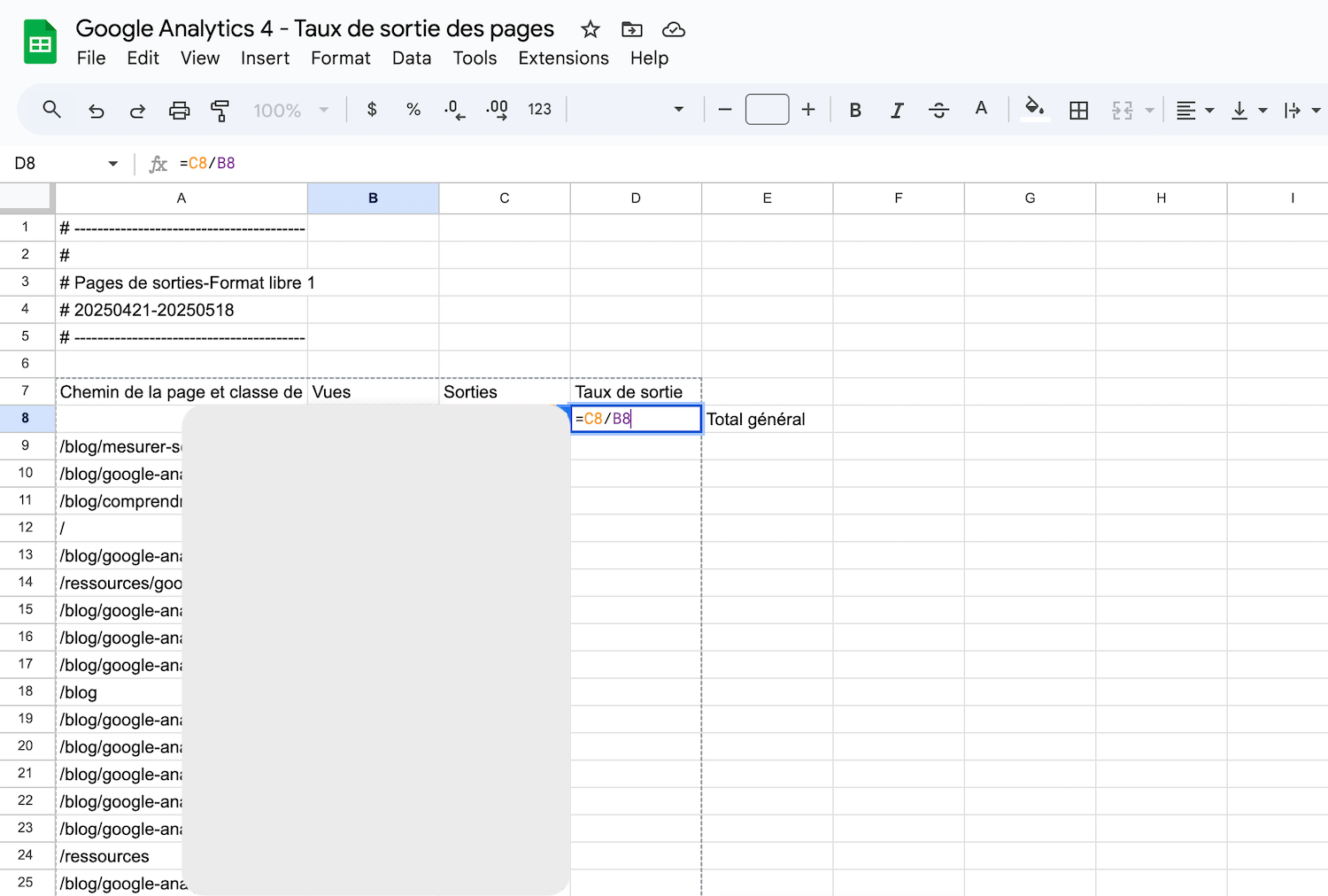
Formater la colonne en pourcentage :

Pourquoi analyser les taux de sortie de vos pages dans GA4 ?
Maintenant que l’on sait comment visualiser les taux de sortie par page dans GA4, on peut se demander quoi en faire ?
Un taux de sortie élevé peut révéler des points de friction
Une page peut générer de la frustration et nuire à l’expérience utilisateur. Quelque chose cloche, et comme les internautes sont rarement patients… ils quittent votre site.
C’est souvent le cas sur des pages qui présentent :
Un design peu soigné ou peu ergonomique,
Un contenu pauvre ou mal rédigé,
Des bugs techniques (ex. : un formulaire qui ne fonctionne pas).
💡 Cela dit, certaines pages doivent naturellement avoir un taux de sortie élevé : les pages de remerciement ou de confirmation d’achat, par exemple. Dans un monde idéal, ces pages afficheraient même les taux de sortie les plus élevés !
Un taux de sortie faible peut révéler des opportunités
Les pages avec un faible taux de sortie sont un excellent signal : elles montrent ce que vos utilisateurs apprécient, ce qui les retient.
👉 Vous pouvez analyser en détail ces pages et réutiliser leurs ingrédients gagnants sur d’autres parties de votre site.
Quelle est la différence entre taux de sortie et taux de rebond dans Google Analytics 4 ?
Ne pas confondre taux de sortie et taux de rebond : ce sont deux métriques différentes.
Taux de rebond
Lire ce tutoriel dédié : Taux de rebond et taux d’engagement dans Google Analytics 4.
Indique le pourcentage de sessions avec une seule page vue sur laquelle l’utilisateur reste moins de 10 secondes.
Autrement dit, l’utilisateur entre sur une page… et quitte cette page en moins de 10 secondes.
La page d’entrée = page de sortie.
Se concentre sur les sessions sans interaction ni navigation supplémentaire et peut indiquer une source de trafic non qualitative, un manque d’intérêt ou une expérience déceptive dès la première page.
La métrique est disponible via le module de personnalisation des rapports standards, et dans Explorer.
Le taux de sortie
Indique le pourcentage de sessions qui se terminent sur une page donnée, qu’il y ait eu une seule ou plusieurs pages vues avant.
Autrement dit, l’utilisateur quitte le site sur une page donnée, peu importe son parcours avant.
La métrique n’existe pas par défaut dans GA4 et doit être calculée à partir d’une exploration.
💡 Tous les rebonds sont des sorties, car ils marquent la dernière page vue d’une session. Mais toutes les sorties ne sont pas des rebonds, car l’utilisateur peut avoir navigué sur plusieurs pages avant de quitter.
La différence clé, c’est que :
Un rebond dans GA4 survient lorsque l’utilisateur quitte le site depuis la page d’entrée (sur laquelle il est resté moins de 10 secondes), sans avoir cliqué ailleurs.
Une sortie peut intervenir à n’importe quel moment du parcours, même après plusieurs interactions / pages vues.
Ces deux métriques sont complémentaires pour diagnostiquer les points de friction et améliorer l'engagement.
Conclusion
Comprendre les sorties dans GA4, c’est ajouter une couche utile d’analyse à votre lecture des parcours utilisateurs.
Vous savez désormais que cette métrique n’est pas disponible dans les rapports standards, mais qu’il est possible de la faire apparaître via un rapport d’Explorer.
Vous savez aussi comment calculer votre taux de sortie par page, malgré l’absence de cette métrique dans l’interface pour le moment.
Et maintenant que vous êtes arrivé au bout de cet article, deux options s'offrent à vous :
👉 Quitter mon site…
👉 Ou vous abonner à ma newsletter dédiée à GA4 ;) C’est le moyen le plus simple de rester à jour dans un paysage digital en perpétuelle évolution💡
Besoin de maîtriser GA4 ou GTM ?
Que vous partiez de zéro ou cherchiez à optimiser une configuration existante, je vous accompagne à chaque étape :
Audit GA4 : état des lieux de votre configuration
Implémentation : setup sur mesure GA4 + GTM
Formation : montée en compétences de vos équipes (note : 9,45/10 – +100 professionnels)
Coaching : accompagnement régulier ou ponctuel sur l’analyse de données
On en parle ? Réservez un créneau ici pour parler de votre contexte et de vos enjeux.
Besoin d'un coup de main ponctuel ? Une question bloquante ou un point technique à résoudre sur GA4 ou GTM ? Réservez un appel ici.
