Les annotations dans Google Analytics 4
Google Analytics 4 intègre enfin les annotations et permet aux utilisateurs d’ajouter des notes directement dans les rapports.
Cette fonctionnalité toute simple qu’on avait dans UA (aka Universal Analytics, la version précédente de Google Analytics) permet de documenter facilement les changements importants susceptibles d’expliquer des variations dans vos données :
lancement de grosse campagne marketing,
mise à jour du site,
incident technique,
etc.
Si vous vous êtes déjà retrouvé face à une hausse ou une chute soudaine dans vos rapports GA4, en vous disant "j’aimerais bien pouvoir ajouter une note pour me souvenir (ou prévenir mon équipe) de ce qui s’est passé ce jour-là", alors les annotations sont faites pour vous.
Que sont les annotations dans Google Analytics 4 ?
Les annotations permettent de mieux comprendre ce qui se passe derrière les chiffres. Qu’il s’agisse de signaler une mise à jour du site, de documenter une campagne marketing ou de noter un problème technique, elles ajoutent un contexte précieux - pour vous comme pour votre équipe - qui vous évite d’avoir à vous vous creuser les méninges pour vous rappeler le pourquoi du pic ou de la baisse soudaine de vos données d’il y a 3 mois.
Ce qu’il faut savoir :
Les annotations s’affichent sur tous les rapports contenant un graphique en courbes - à savoir l’Accueil, les rapports standards et la section Publicité - mais elles ne sont pour le moment pas disponibles dans Explorer (mai 2025).
Elles sont visibles par tous les utilisateurs de la propriété.
Elles s’appliquent à l’ensemble des graphiques. Il n’est pas possible d’ajouter une annotation à un seul rapport spécifique.
Une fois l’annotation créée, une icône s’affiche sous le graphique : passer votre souris dessus pour voir le détail, ou cliquer sur l’icône pour ouvrir le panneau "Lecteur d’annotations".
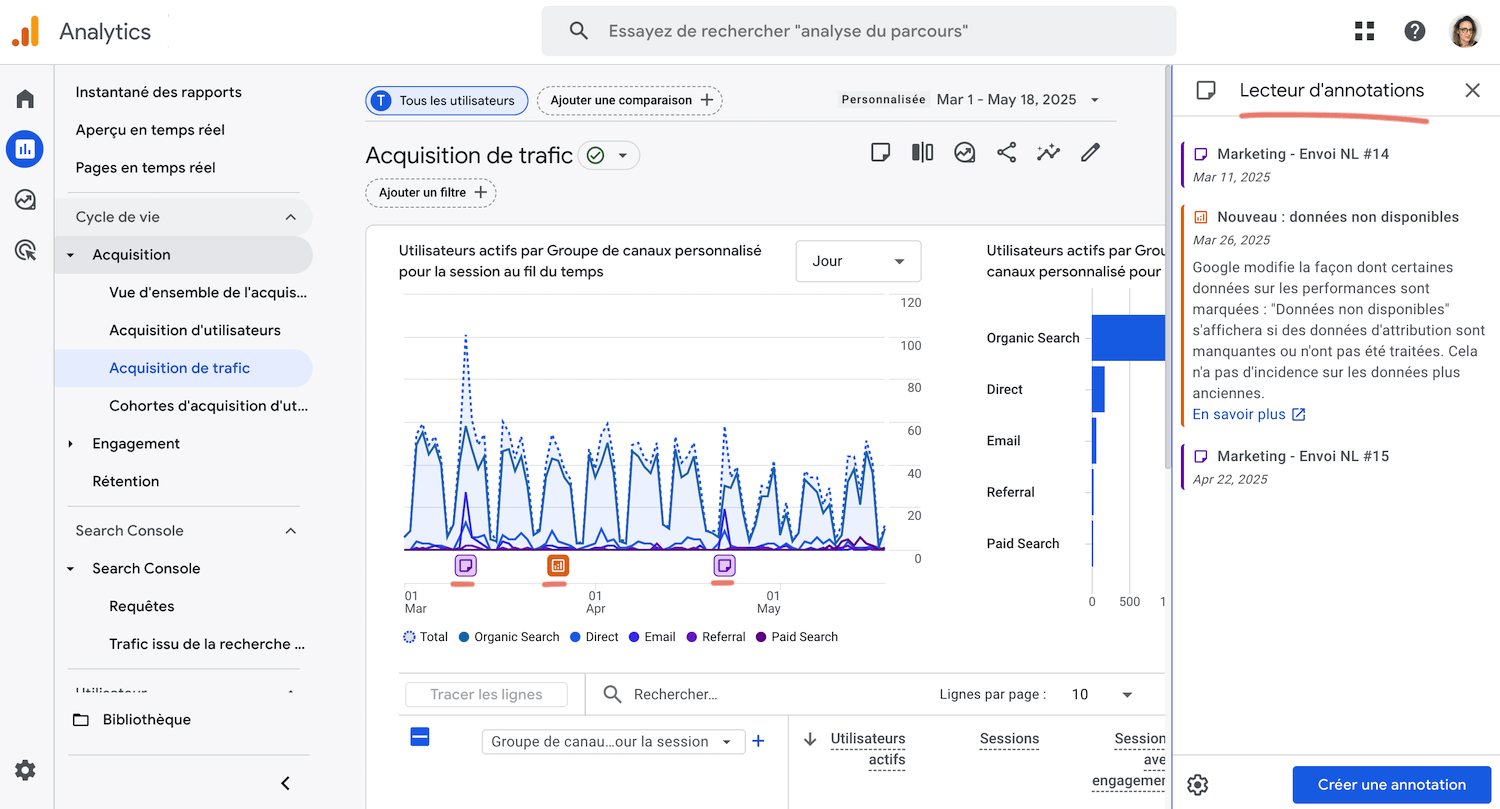
Il existe 2 types d’annotation dans GA4, visibles ci-dessus :
Des annotations système : elles sont générées automatiquement par Google pour vous informer de nouvelles fonctionnalités ou de changements sur la plateforme pouvant impacter vos données. Ces annotations s’affichent en orange uniquement dans les rapports standards détaillés et ne peuvent ni être modifiées ni supprimées.
Et vos annotations personnalisées : ce sont celles que vous créez vous-même pour ajouter du contexte à vos données, et vous choisissez leur code couleur. Ces annotations s’affichent dans tous les rapports standards : Vues d’ensemble et détaillés.
Vous êtes “limité” à 1 000 annotations, ce qui laisse de la marge ;)
Créer une annotation dans Google Analytics 4
Pour créer et modifier des annotations, vous devez avoir le rôle Éditeur (ou supérieur) au niveau de la propriété.
Ensuite plusieurs options s’offrent à vous :
A partir de n’importe quel graphique en courbes, faire un clic droit sur un point de donnée (sur une courbe), puis cliquer sur Ajouter une annotation.

A partir de n’importe quel graphique en courbes, cliquer sur une annotation existante, ce qui ouvre le panneau de Lecteur d’annotations sur la droite, à partir duquel vous pouvez aller sur Créer une annotation.
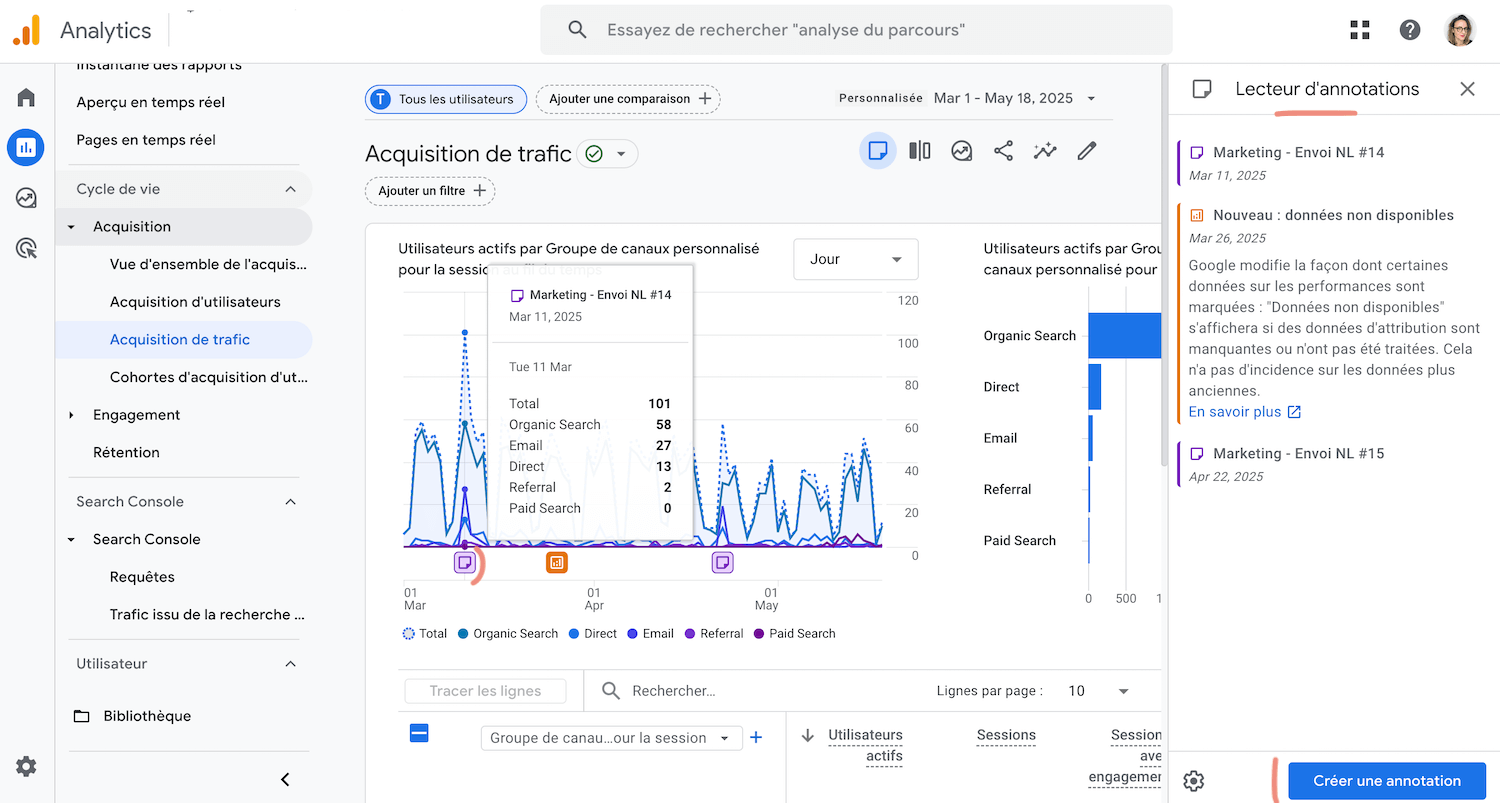
Vous pouvez aussi cliquer sur l’icône en forme de post-it en haut à droite de votre écran, ce qui ouvre là aussi le Lecteur d’annotations.

Le panneau ci-dessous s’ouvre, à partir duquel renseigner les informations suivantes :
Titre (max. 60 caractères),
Description (max. 150 caractères),
Date ou plage de dates,
Couleur de l’annotation.

Modifier les paramètres d’annotations
En bas à guache du panneau Lecteur d’annotations, en cliquant sur la discrète icône en forme de roue dentée ⚙️, il est possible de modifier certains paramètres des annotations :
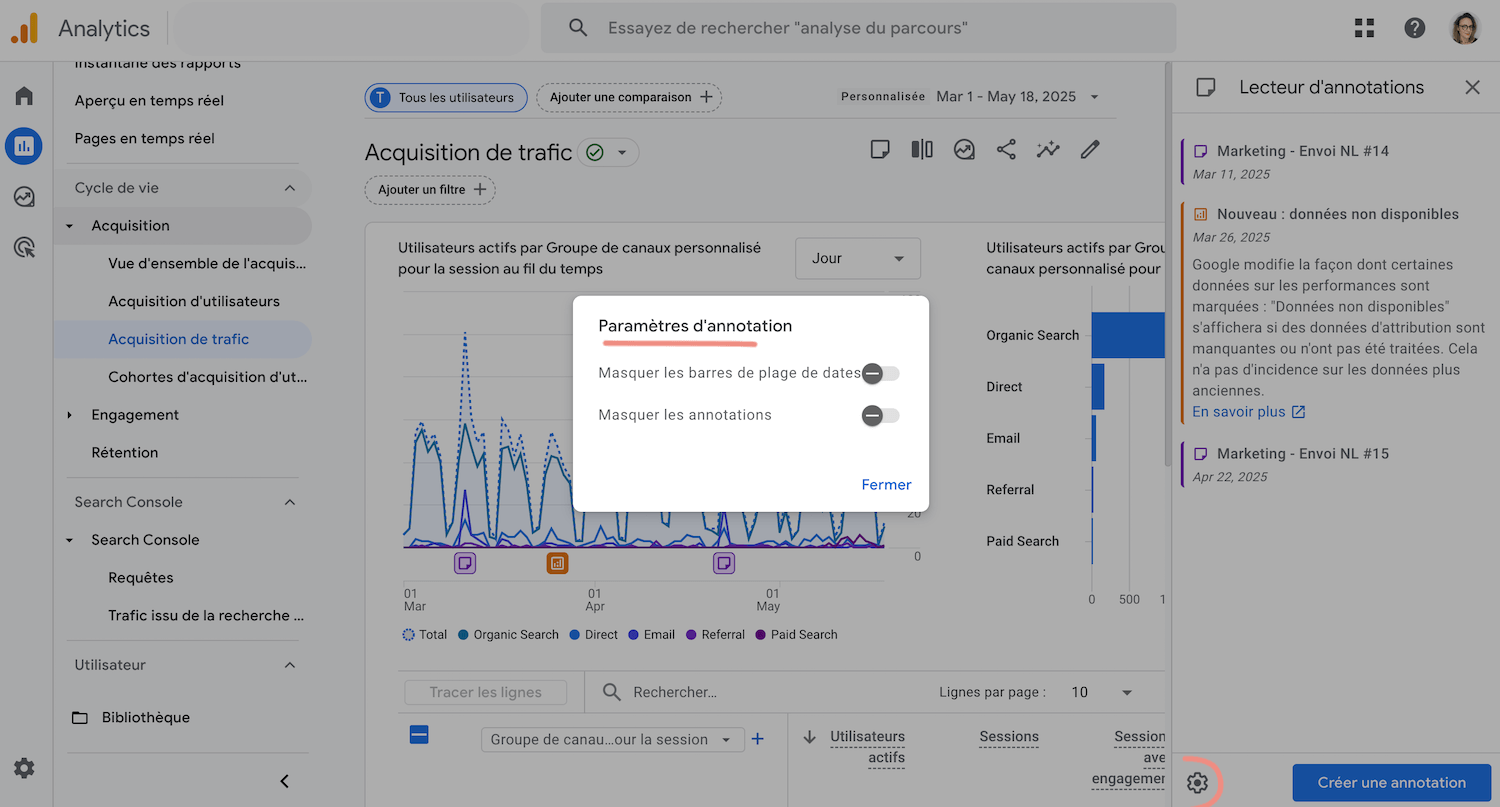
Vous pouvez y activer ou désactiver l’affichage :
de toutes vos annotations,
des barres d’annotations associées aux plages de dates.
Les modifications s’appliquent à toutes les annotations visibles dans les rapports.
Voir toutes les annotations d’une propriété
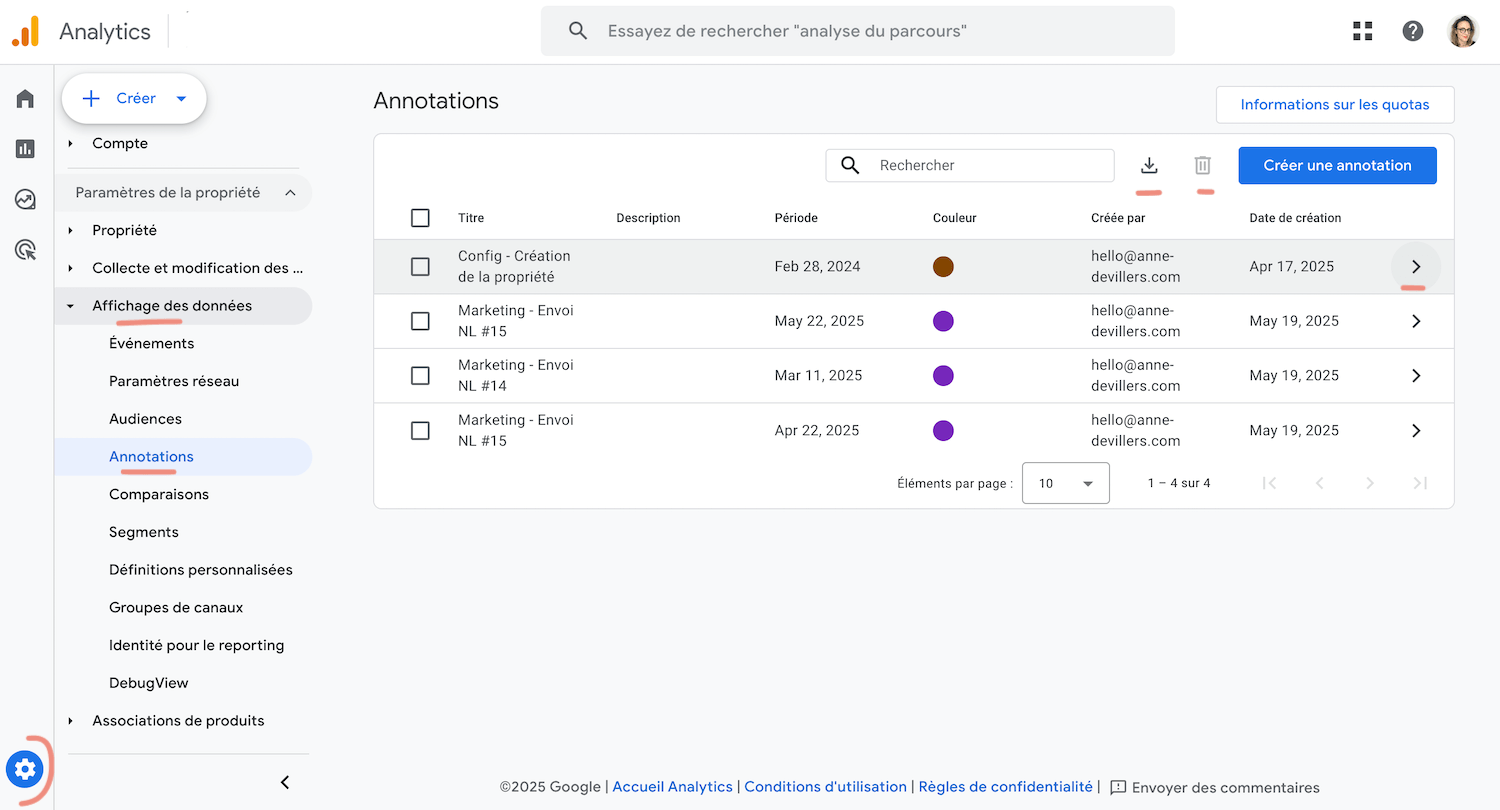
Pour voir toutes les annotations d’une propriété, direction l’Administration. Sous la section Affichage des données, cliquer sur Annotations pour accéder à la liste complète des annotations de la propriété. Selon votre niveau d’accès, vous pouvez créer, modifier (cliquer sur une annotation existante), supprimer ou exporter ces annotations :
Quand utiliser des annotations dans GA4 ?
Les annotations peuvent être utiles pour :
Des actions publicitaires offline, en particulier à fort impact (TV, affichage massif…),
Des modifications majeures du site, comme une refonte, une migration de CMS ou l’ajout massif de contenu,
Le lancement de nouveaux canaux digitaux : search, display, social, etc.
L’envoi des campagnes email,
Des partenariats (RP, influenceurs, etc.),
Des problèmes techniques sur le site, comme des erreurs serveur ou des interruptions de service
Des temps forts saisonniers : soldes, Black Friday, vacances, etc.
Des lancements de produits,
Une modification importante de Google apportée à son algorithme SEO (les Core Updates) si votre site dépend beaucoup du référencement naturel,
Des modifications dans la configuration de votre GA4 comme l’ajout d’un événement comme clé - ce qui impactera forcément votre taux de conversion aka taux d’événement clé global - ou la date de votre passage en server-side, ou encore l’exclusion de votre plateforme de paiement de votre liste de sites référents… etc.
Bref, tout ce qui peut impacter vos données collectées dans GA4 et vous permettre d’expliquer les variations constatées sans avoir à déterrer votre historique d’emails des dernières années.
Quelques bonnes pratiques pour vos annotations
Pour éviter que vos annotations ne ressemblent à une guirlande de Noël 🎄 et que tous les utilisateurs puissent rapidement comprendre le contexte :
Utiliser des titres clairs et cohérents et mettre en place une convention de nommage.
Structurer vos titres par catégorie en commençant chaque annotation par le nom de la catégorie concernée. Par exemple :
Marketing - pour les campagnes marketing
Site - pour les mises à jour du site
Configuration - pour les changements de paramétrage de GA
Utiliser un code couleur. Par exemple : rouge pour une panne, vert pour le lancement d’une campagne, etc.
Si vous prévoyez d’avoir beaucoup d’annotations qui se chevauchent, privilégier une date unique par annotation.
Conclusion
Les annotations dans GA4 marquent le retour d’une fonctionnalité simple, mais utile : il suffit parfois d’un simple “Campagne lancée ce jour-là” ou “Bug sur le site” pour éviter une mauvaise interprétation, gagner du temps… et mieux collaborer.
Maintenant que cette fonctionnalité est disponible, autant en faire une habitude ;)
Et si vous voulez continuer à tirer le meilleur de GA4, je vous propose une autre bonne habitude :
👉 Abonnez-vous à ma newsletter pour recevoir chaque mois des tutoriels comme celui-ci et les dernières nouveautés produit ;)
Besoin de maîtriser GA4 ou GTM ?
Que vous partiez de zéro ou cherchiez à optimiser une configuration existante, je vous accompagne à chaque étape :
Audit GA4 : état des lieux de votre configuration
Implémentation : setup sur mesure GA4 + GTM
Formation : montée en compétences de vos équipes (note : 9,45/10 – +100 professionnels)
Coaching : accompagnement régulier ou ponctuel sur l’analyse de données
On en parle ? Réservez un créneau ici pour parler de votre contexte et de vos enjeux.
Besoin d'un coup de main ponctuel ? Une question bloquante ou un point technique à résoudre sur GA4 ou GTM ? Réservez un appel ici.
