Les rapports Exploration du Chemin dans Google Analytics 4 (avec plusieurs exemples)
L’exploration du chemin est une des techniques d’analyse que vous trouverez dans le module de rapports avancés Explorer de Google Analytics 4, avec le format libre et l’exploration de l’entonnoir notamment, qui ressemble à ça :

Dans Universal Analytics, vous vous souviendrez peut-être qu’il y avait des rapports avec une visualisation assez proche, mais que j’utilisais personnellement très peu, leur lecture étant assez… indigeste. Et bien Google Analytics 4 a mieux fait les choses 👀
Qu’est-ce qu’une exploration du chemin dans Google Analytics 4 ?
Avec une exploration du chemin, vous pouvez voir comment les utilisateurs naviguent sur votre site, à partir d’un point de départ ou d’un point d’arrivée que vous choisissez, qui peut être un événement ou une page précise. Elle vous donne à voir les séquences d’interactions - événements ou pages vues - que vos utilisateurs suivent le plus, sous forme d'arborescence.
Vous serez presque toujours surpris de constater que ce parcours ne ressemble probablement pas à celui que vous aviez en tête : vous verrez vos utilisateurs passer de Y à A, au lieu de suivre votre parcours idéal de A à B. Jeff Sauer, fondateur de Data Driven U, résume l’idée par cette phrase :
Le web est beaucoup de choses, mais la linéarité n’est pas l’une d’entre elles.
Une exploration du chemin à 2 cas d’usage majeurs selon moi : comprendre comment vos visiteurs naviguent une fois arrivés sur votre site, à partir de la page d’accueil par exemple et en croisant éventuellement cette donnée avec une catégorie d’appareil (mobile ou desktop) ou une source de trafic (comme les emails ou le SEO), et comprendre les étapes principales précédant un événement clé (conversion dans le langage commun : un achat, une soumission de formulaire, etc.).
Mais il y a beaucoup d’autres cas d’usage et vous trouverez plusieurs exemples à la fin de ce tutoriel.
Créer une exploration du chemin dans GA4
Pour accéder à ce rapport, direction Explorer, puis cliquer sur Exploration du chemin :

Vous verrez un rapport déjà configuré, et pas très intéressant :

Cliquer sur Recommencer en haut à droite pour démarrer une nouvelle exploration :

Vous pouvez aussi partir de n’importe quelle autre technique d’Explorer, puis sélectionner Exploration du chemin dans le panneau Paramètres sous Technique :

Dernière option qui a ma préférence : partir d’une exploration vide à partir de la home d’Explorer, puis modifier la technique d’analyse Format libre qui s’ouvre par défaut par Exploration du chemin (panneau Paramètres sous Technique). De cette manière le rapport est complètement vierge, sans segments ou dimensions sélectionnées et / ou déjà appliquées au rapport :

Une exploration du chemin comprend les éléments suivants : un panneau Variables (1), un panneau Paramètres (2), et le graphique (3) en output :

Variables
Ce panneau est commun à toutes les techniques. Outre le nom du rapport et la sélection d’une plage de dates, vous y trouvez les éléments dont vous aurez besoin pour construire votre rapport : segments, dimensions et métriques.
Plage de dates
💡Peu d’utilisateurs en sont conscients, et c’est pourtant important : dans les rapports Explorer de votre propriété Google Analytics 4, la durée de conservation de vos données est de 2 mois par défaut. Vous pouvez modifier ce paramètre de 2 à 14 mois maximum en allant dans Administration > Collecte et modification des données > Conservation des données. Lire Attention à la durée de conservation des données par défaut dans Google Analytics 4 pour plus de détails.
💡 Contrairement à d’autres rapports d'exploration, la comparaison de dates n'est pas disponible ici.
Segments
Les segments permettent de mieux comprendre les comportements spécifiques de vos utilisateurs en les groupant en fonction de critères que vous choisissez.
Pour appliquer un segment à votre rapport, cliquer sur l'icône + : vous pouvez piocher parmi quelques segments pré-définis par les équipes d’analytics, ou créer les vôtres en cliquant sur Créer un segment :

Ce que vous verrez si vous choisissez de créer un segment :

Dans GA4, il est possible de créer des segments sur la base d’utilisateurs, de sessions, ou d’événements.
Segment d'utilisateurs : ce segment inclut les données de tous les utilisateurs qui correspondent à certains critères. Exemple : tous les événements et sessions des utilisateurs qui proviennent des États-Unis.
Segment de sessions : ce segment inclut les données des sessions qui correspondent à certains critères. Exemple : tous les événements des sessions où les visiteurs ont téléchargé un ebook.
Segment d'événements : ce segment inclut UNIQUEMENT les événements basés sur certains critères. Exemple : uniquement les données des événements dont le nom est purchase.
Expliqué autrement : ci-dessous l’exemple de trois sessions faites par le même utilisateur :
Session 1 : page_view (event), scroll (event), page_view (event), achat (event)
Session 2 : page_view (event)
Session 3 : page_view (event), click (event), checkout (event)
Segment d'utilisateurs avec événement “achat” : les trois sessions et événements sont inclus,
Segment de sessions avec événement “achat” : seule la première session où il y a eu l’achat est incluse,
Segment d’événements “achat” : seul l'événement spécifique “achat” est inclus ; tous les autres événements sont exclus.
Lire le tutoriel Les segments et les audiences dans Google Analytics 4 si vous souhaitez creuser le sujet.
Dimensions
Pour rappel, les dimensions sont l’un des deux types de données qui composent les rapports dans Google Analytics avec les métriques. Lorsque Google Analytics collecte des données (sexe, pays, ville, catégorie d’appareil, navigateur, source / support…), il transforme ces données en dimensions avec les données statistiques correspondantes – ce sont les métriques - dans les rapports. Une dimension est donc un attribut qui décrit la donnée. Elles sont placées dans la première colonne dans les rapports standards. Ce sont par exemple catégorie de l’appareil, chemin de la page, navigateur, groupe de canaux, etc.
Vous pouvez ajouter les dimensions dont vous avez besoin en cliquant sur le symbole + et en sélectionnant ce qui vous intéresse, sans oublier de Confirmer :

La dimension sera ensuite visible dans le panneau Variables et à partir du moment où elle a été ajoutée, vous pourrez l’utiliser dans le rapport :

Métriques
Une métrique mesure quant à elle une dimension. C’est donc forcément un nombre. Il s’agit par exemple du nombre d’utilisateurs, du taux d’engagement ou encore du nombre d’événements clés (feu conversions).
Par défaut, une exploration du chemin n’indique que le nombre d’événements, mais vous pouvez également choisir de travailler avec nombre total d'utilisateurs et nombre d’utilisateurs actifs.
Si vous essayez d’ajouter d’autres métriques à votre rapport en cliquant sur l’icône +, vous verrez qu’elles sont toutes grisées : vous êtes limités aux trois métriques mentionnées ci-dessus dans une exploration du chemin :

Paramètres
Ce panneau est spécifique à chaque technique du module Explorer.
Segment
Appliquer ici votre segment pour analyser uniquement un sous-ensemble de vos données en le faisant glisser du panneau Variables :

💡 Contrairement aux autres rapports d'exploration, la comparaison entre plusieurs segments n'est pas disponible. Vous ne pouvez utiliser qu’un segment à la fois.
Type de noeud
Comme pour les métriques, vous êtes limités dans une exploration du chemin à travailler avec des événements, des titres de page ou des chemins de page, que vous choisirez comme point de départ ou point d’arrivée de votre analyse :
Nom de l'événement pour analyser les interactions spécifiques des utilisateurs.
Titre de la page et nom (ou classe) de l'écran pour regarder les titres de pages que les utilisateurs visitent. Le titre de la page correspond à la balise Meta Title. Le terme d’écran concerne uniquement les applications mobiles.
Chemin de la page et classe de l’écran : ce noeud a été ajouté dans un second temps mais c’est probablement celui que vous utiliserez le plus pour regarder les chemins de page que les utilisateurs visitent. Le chemin de la page (page path en anglais) correspond à la partie de votre URL derrière votre nom de domaine.

N’afficher que les noeuds uniques
Cette fonctionnalité se comprend mieux avec un exemple.
Imaginons qu'un visiteur arrive sur votre site et déclenche les événements suivants : session_start > page_view > page_view > view_promotion.
Si l’option N’afficher que les noeuds uniques est désactivée, les événements identiques qui se produisent de manière consécutive seront affichés. Dans ce cas, le flux apparaîtra comme suit session_start -> page_view -> page_view -> view_promotion. Ce flux montre tous les événements, y compris les répétitions.
Si l’option N’afficher que les noeuds uniques est activée, seuls les nœuds uniques seront affichés. Par conséquent, dans l'exemple ci-dessus, le flux serait simplifié pour montrer uniquement les événements uniques : session_start -> page_view -> view_promotion.
A vous de voir en fonction des réponses que vous cherchez si vous préférez avoir une vue concise des interactions des utilisateurs en évitant la surcharge d'informations causée par la répétition des mêmes événements / pages, ou si vous préférez opter pour une vue exhaustive, incluant les répétitions.
Répartition
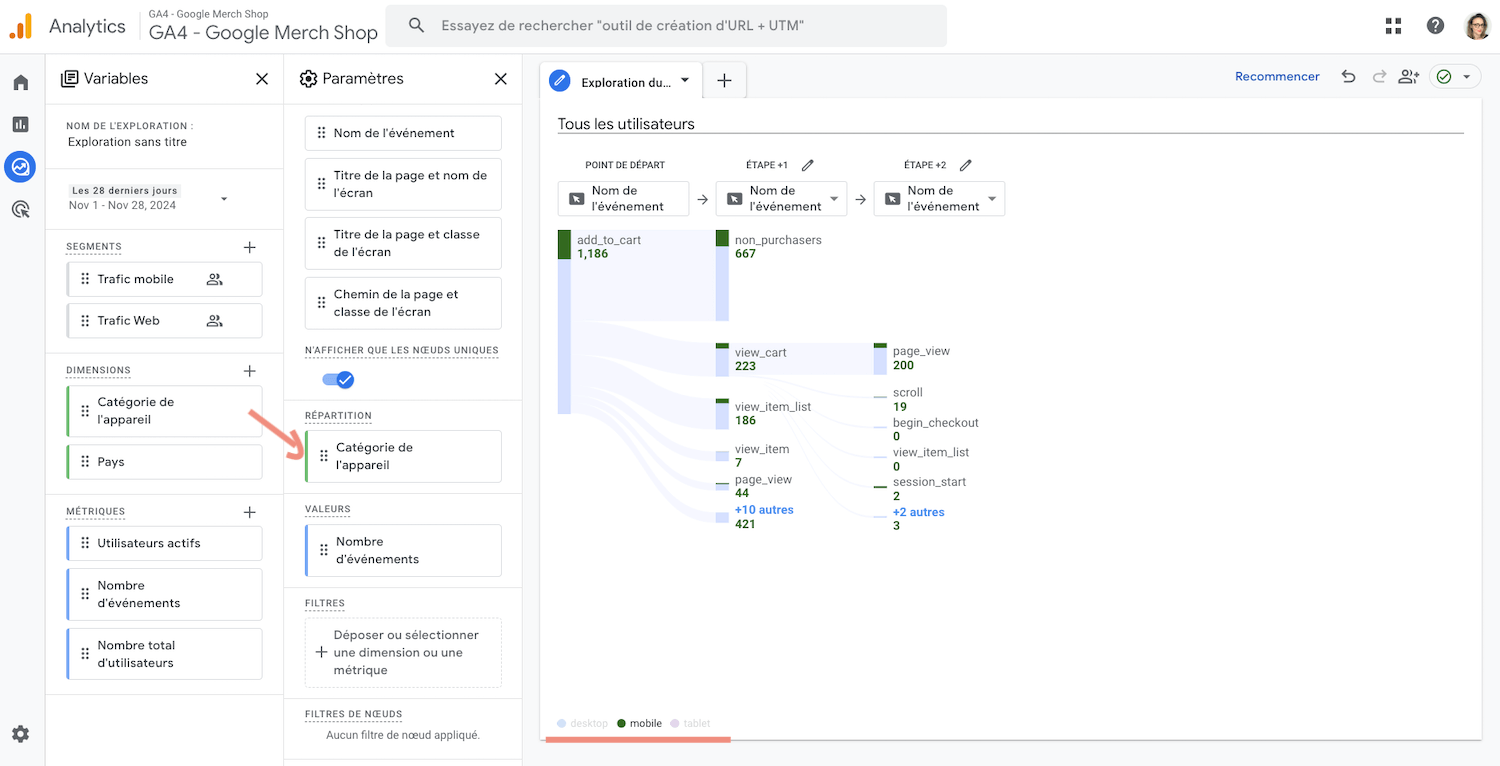
Utiliser une dimension "Répartition" pour voir comment les données sont regroupées en fonction de cette dimension. Par exemple, vous pouvez afficher les chemins de l'utilisateur en fonction de leur "pays" ou "catégorie d’appareil".
Une fois appliquée la répartition, vous verrez en bas du graphique une légende. En cliquant sur un élément de la légende qui vous intéresse, ce segment sera mis en surbrillance :
Valeurs
Un code couleur vous aide à comprendre que vous ne pouvez mettre dans cette section qu’une des 3 métriques disponibles dans l’onglet Variables. Par défaut vous verrez Nombre d’événements comme précisé plus haut, mais vous pouvez la supprimer et en choisir une autre en la faisant glisser d’un panneau à l’autre :

Filtres
Vous pouvez appliquer des filtres à votre rapport en fonction des dimensions et des métriques que vous aurez préalablement ajouté dans le panneau Variables. Par exemple, vous pouvez n’afficher que les chemins comportant un nombre minimal d'utilisateurs ou d'événements, ou les chemins empruntés par les utilisateurs de certains pays :

Filtres de noeuds
Si vous souhaitez exclure un certain nœud dans votre visualisation, cliquer droit sur le nom du nœud à partir du graphique et sélectionner "Exclure le nœud".
Vous aurez deux options :
Exclure de tous les chemins : le nœud sera exclu de toutes les visualisations et analyses futures.
Exclure juste ce chemin : le nœud sera exclu uniquement de la visualisation actuelle, tout en restant présent dans d'autres chemins.

Une fois que vous avez exclu le nœud, ce filtre sera ajouté à la section des filtres de nœuds.
L'exclusion de nœuds est utile pour affiner votre analyse, en vous concentrant sur des interactions spécifiques ou en filtrant des données qui pourraient fausser vos résultats.
Naviguer dans un rapport Exploration du chemin
Direction le graphique.
Point de départ / d'arrivée
Après avoir cliqué sur Recommencer, choisir votre point de départ ou point d’arrivée, qui peut donc être un événement, un titre de page ou un chemin de page pour les sites web :

Le point de départ correspond à la page ou à l'événement situé au début du parcours que vous souhaitez analyser, par exemple le chemin de vos utilisateurs à partir de la page des nouveautés sur un site ecommerce comme le Google Merchandise Store :

On voit ici que suite à la vue de la page des nouveautés, les utilisateurs voient majoritairement la home ou page d’accueil (/) et les sections Mode (/shop/apparel), Promo (/shop/clearance).
Le point d'arrivée correspond quant à lui à la page ou à l'événement situé à la fin du chemin que vous souhaitez explorer, pour voir par exemple comment les utilisateurs trouvent votre blog, ou les principaux événements avant une transaction :

Etapes
Les colonnes du graphique correspondent aux étapes. Chaque étape affichée après le point de départ ou avant le point d'arrivée correspond aux actions suivantes / précédentes (visualisation d'une page ou déclenchement d'un événement).
Par exemple, l'étape -1 ci-dessus affiche les événements déclenchés juste avant l’achat (purchase).
Type de noeud
Vous pouvez choisir le type de noeud (nom d’événement, titre de page ou chemin de page) que vous souhaitez voir pour chaque étape :

💡 Le type de noeud n’a pas à forcément être le même entre chaque étape. Vous pouvez partir d’un événement et regarder à l’étape suivante les pages sur lesquelles cet événement s’est produit.
Ajouter un noeud
L’étape +/-1 s’ajoute automatiquement une fois sélectionné votre point d’arrivée ou point de départ.
Pour ajouter des étapes supplémentaires, cliquer sur la branche qui vous intéresse. Vous verrez alors ce que les visiteurs ont fait ensuite. Par exemple, si je clique sur la page /canada/checkout de l’exemple ci-dessus, l’étape -2 suivante s’affiche :

💡 Vous pouvez afficher ainsi jusqu’à 10 colonnes.
Les chiffres que vous voyez dans le graphique correspondent à la métrique que vous avez sélectionnée dans la section Valeurs du panneau Paramètres :

Si vous ne souhaitez pas voir certains nœuds dans une étape particulière, vous pouvez cliquer sur l'icône en forme de crayon au-dessus de celle-ci, puis décocher les événements / pages que vous ne souhaitez pas afficher :

Exemples de rapports Exploration du Chemin de GA4
Une exploration du chemin vous permettra de répondre - notamment - aux questions ci-dessous.
J’ai utilisé quand c’était possible le compte de démonstration mis à disposition par les équipes d’Analytics, auquel vous pouvez vous connecter en cliquant ici si vous souhaitez reproduire certains des rapports.
Quelles sont les principales pages que les utilisateurs ouvrent une fois qu'ils voient ma page d'accueil (ou n’importe quelle autre page d’ailleurs) ?
Cliquer sur Recommencer.
Dans Point de départ, sélectionner l’événement page_view qui correspond à la vue d’une page :

Dans Etape +1, changer le type de noeud pour Chemin de la page :

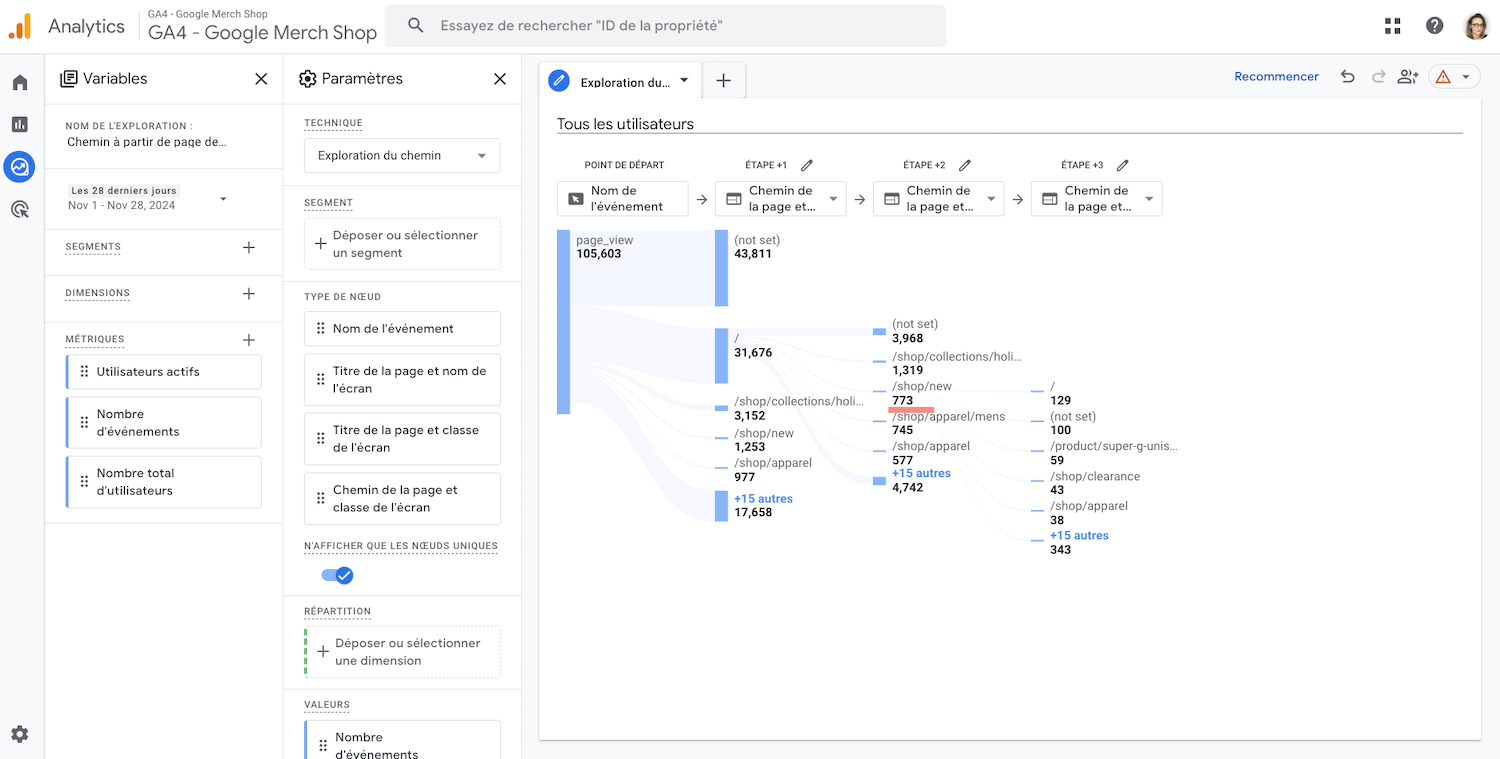
Cliquer ensuite sur la page que vous avez sélectionnée (la home ou page d’accueil est représentée par la barre oblique /) et l’étape suivante (Etape +2) apparaît :

Vous pouvez voir à l’étape +2 quelles pages ont été les plus vues après être passé sur la page d’accueil.
💡 La part importante de (not set) du compte de démonstration Google Merch Shop n’est pas normale et ne devrait pas apparaître dans vos rapports dans ces proportions.
Cliquer de nouveau sur un noeud et vous aurez l’étape suivante, et ainsi de suite. Par exemple, si je clique sur /shop/new dans le graphique :
Comment naviguent mes utilisateurs sur le site une fois arrivés par tel ou tel canal d’acquisition de trafic (mes emails, ou mon SEO) ?
C’est une question récurrente quand je discute avec des personnes en charge de tel ou tel canal chez un client. Pour répondre à la question, vous devrez d’abord créer un segment de sessions comme ceci (utiliser la dimension groupe de canaux par défaut de la session - ou personnalisé si vous en avez un, ou source / support de la session) sans oublier de l’appliquer :

Cliquer ensuite sur Recommencer.
Dans Point de départ, sélectionner l’événement session_start, qui correspond au début de la visite :

Dans Etape +1, changer le type de noeud pour Chemin de la page : vous verrez les principales pages d’arrivée de votre canal, dans cet exemple l’Organic Search = SEO :

Cliquer ensuite sur une page : l’étape suivante (Etape +2) à partir de cette dernière apparaît, et ainsi de suite. Exemple à partir de la home (/) :

Ne pas oublier pas l’intérêt d’une dimension de répartition, qui vous permettra par exemple de différencier le trafic mobile versus desktop (penser qu’il vous faut l’importer dans l’onglet Variables pour pouvoir vous en servir) :

Quelles pages voient le plus vos visiteurs avant de s'abonner à une newsletter, ou de remplir le formulaire de contact ?
Supposons que chaque fois qu'une personne s'abonne à votre newsletter ou soumette un formulaire de contact sur votre site, un événement soit envoyé à GA. Si vous avez suivi les recommandations de la documentation du support Analytics sur les événements recommandés dans Google Analytics 4, ces événements devraient s’appeler generate_lead ou sign_up, mais d’autres noms peuvent être utilisés. Quoiqu’il en soit ces interactions ne sont pas comptabilisées automatiquement dans GA4 : vous devrez créer les événements correspondants, que ce soit via l’Administration ou plus probablement en passant par Google Tag Manager.
Une fois collectés, vous pourrez sélectionner l’événement qui vous intéresse comme point de fin de l'exploration de chemin, et voir les pages le plus souvent vues juste avant.
Cliquer sur Recommencer.
Dans Point d’arrivée cette fois, sélectionner Nom de l’événement puis l’événement qui vous intéresse :

Dans Etape -1, changer le type de noeud pour Chemin de la page : vous verrez les pages à partir desquelles l’événement est généré :

Cliquer ensuite sur une page : l’étape suivante (Etape -2) à partir de cette dernière apparaît, et ainsi de suite :

Que font vos utilisateurs après s'être connectés ?
Supposons cette fois que chaque fois qu'une personne se loggue à son compte sur votre site, un événement soit envoyé à GA. Si vous avez suivi les recommandations de la documentation du support Analytics sur les événements recommandés dans Google Analytics 4, cet événement devrait s’appeler login, mais là encore d’autres noms ont pu être utilisés pour tracker cette interaction via Google Tag Manager.
Une fois collecté, vous pourrez sélectionner l’événement qui vous intéresse comme point de départ de l'exploration de chemin, et voir les pages le plus souvent vues juste après :
Cliquer sur Recommencer.
Dans Point de départ, sélectionner Nom de l’événement puis l’événement qui vous intéresse :

Dans Etape +1, changer le type de noeud pour Chemin de la page : vous verrez les pages à partir desquelles l’événement est généré :

Cliquer ensuite sur une page (/fr/mon-compte ici) : l’étape suivante (Etape +2) à partir de cette dernière apparaît, et ainsi de suite (vous commencez à connaître la chanson) :

Sur quelles pages y-a-t-il le plus d’erreurs ?
Il vous faudra là encore mettre en place l’événement correspondant via Google Tag Manager. Il est par exemple possible de suivre les erreurs JavaScript, les pages en 404, les types de problèmes rencontrés lors du paiement ou du remplissage d’un formulaire.
Cliquer sur Recommencer.
Dans Point d’arrivée, sélectionner l’événement qui vous intéresse (errors pour le compte de démo) :

Vous avez un petit moteur de recherche (symbole de la loupe) si vous ne trouvez pas ce que vous cherchez.
Dans ETAPE -1, changer le type de noeud pour Chemin de la page : vous verrez les pages à partir desquelles l’événement est généré :

Quelques tips supplémentaires
Chemins et sessions
💡 Une chose important à comprendre ici, c’est que ce rapport suit vos utilisateurs dans le temps au cours de leurs différentes sessions. En fonction de la plage de dates sélectionnée, un chemin peut s'étendre sur une ou plusieurs sessions. Et pour rappel, une nouvelle session ne commence que si un utilisateur reste inactif pendant 30 minutes.
Dupliquer un rapport
Vous pouvez facilement dupliquer un onglet :

Et pour le renommer, il suffit de cliquer sur le nom de l’onglet et d’écrire :

Conclusion
J'espère que les exemples vous ont donné une bonne idée de ce qu’on peut tirer de cette technique d’analyse : comprendre comment les visiteurs se déplacent sur votre site et les séquences d’actions qu’ils effectuent lors d'une ou plusieurs sessions.
Il est important de comprendre les données que vous regardez : la plage de dates, les métriques, les segments et dimensions, ou encore le paramètre "Afficher les nœuds uniques" ont tous un impact sur les données générées dans ce rapport, et les insights que vous pourrez en tirer.
Besoin de maîtriser GA4 ou GTM ?
Que vous partiez de zéro ou cherchiez à optimiser une configuration existante, je vous accompagne à chaque étape :
Audit GA4 : état des lieux de votre configuration
Implémentation : setup sur mesure GA4 + GTM
Formation : montée en compétences de vos équipes (note : 9,45/10 – +100 professionnels)
Coaching : accompagnement régulier ou ponctuel sur l’analyse de données
On en parle ? Réservez un créneau ici pour parler de votre contexte et de vos enjeux.
Besoin d'un coup de main ponctuel ? Une question bloquante ou un point technique à résoudre sur GA4 ou GTM ? Réservez un appel ici.
