Le Google Tag Gateway (Passerelle de Balises Google ou Mode Propriétaire)
Apparue en bêta en février 2025 et déployée officiellement en mai 2025, la Passerelle de Balises Google (ou Google Tag Gateway) - parfois aussi appelée Tag Gateway for Advertisers dans la documentation Google, ou encore mode Propriétaire (ou First-Party) - permet de charger les balises Google uniquement (GA4, Ads, GTM) depuis votre propre domaine plutôt que depuis les serveurs de Google.
Cette nouveauté répond à un enjeu majeur : récupérer en moyenne 11% de données supplémentaires que les ad-blockers font perdre actuellement (chiffre communiqué par Google et visible dans l’article du support de Google sur la sortie de bêta de la passerelle).
Concrètement, au lieu d’appeler la librairie gtm.js - le code qui permet d’exécuter Google Tag Manager sur votre site (gtag.js pour GA4) - depuis googletagmanager.com, vous l’appellez depuis votre propre site votredomaine.fr/xyz/.
Résultat : les tags sont perçus comme provenant de votre site, ce qui permet de contourner certains ad-blockers (pas tous), et donc de capter plus de données, qui iront nourrir la modélisation des conversions pour GA4 et Google Ads - sans oublier, même si ça intéresse en général moins, une sécurité de vos données accrue.
Il y a 3 façons de l’installer : 1) via le CDN Cloudflare, 2) via d’autres CDN, et 3) avec une implémentation server-side.
L’option CDN, et particulièrement via Cloudflare, constitue un quick-win gratuit. Elle s’adresse aux sites qui ne disposent pas d’une infrastructure server-side et souhaitent profiter d’avantages proches sans en supporter les coûts ni la complexité technique. Je me concentrerai donc là dessus dans ce tutoriel.
Les sujets qui seront traités : 1) ce qu’est le Google Tag Gateway et ses avantages 2) comment le mettre en place via CDN 3) comment vérifier que votre passerelle est fonctionnelle 4) une vue rapide de la roadmap de Google et des évolutions plutôt prometteuses à venir.
Merci à Gautier Sandevoir de chez Google d’avoir bien voulu me partager sa présentation faite lors du dernier MeasureCamp Paris 🙏
Qu’est-ce que le Google Tag Gateway (Passerelle de Balises Google ou Mode Propriétaire) ?
Partons d’un exemple : Google Analytics est déjà installé sur votre site, soit via Google Tag Manager, soit directement dans le code source.
Un visiteur arrive sur votre site mais utilise une extension de navigateur qui bloque le tracking, communément appelée un ad-blocker (uBlock ou autre).
Pour bloquer le tracking, ces extensions scrutent les requêtes sortantes de votre navigateur, visibles dans votre navigateur via les Outils de Développement (onglet Réseau ou Network), et dès qu’elles détectent des domaines ou des URL contenant des termes comme analytics.google.com ou gtag… elles empêchent les appels de partir, privant ainsi Google Analytics ou Google Ads de données. Voici un exemple de liste de blocage utilisée par les ad-blockers : https://easylist.to/easylist/easyprivacy.txt
Pour contourner ça, il est possible de passer au tracking server-side, et c’est d’ailleurs l’une des raisons principales pour lesquelles de nombreuses entreprises ont sauté le pas. Ceci dit, le tracking server-side exige des compétences techniques et génère des coûts supplémentaires que certaines organisations ne peuvent ou ne souhaitent pas absorber, au regard de leurs investissements marketing notamment.
Google, en partenariat avec Cloudflare, propose donc depuis peu une solution pour bénéficier de certains bénéfices du server-side (sans avoir à gérer de serveurs supplémentaires) pour ceux qui utilisent principalement Google Analytics, Google Tag Manager, Google Ads et souhaitent aller chercher plus de données : le Google Tag Gateway, qui est une solution gratuite.
L’idée, c’est qu’entre votre site et vos visiteurs, un intermédiaire s’ajoute : Cloudflare, CDN et reverse‑proxy.
💡 Vous pouvez configurer un autre CDN manuellement, mais l’intégration native Google Tag Gateway de Cloudflare facilite largement le process.
Un CDN (Content Delivery Network) est un réseau mondial de serveurs qui met votre contenu (images, JS, vidéos…) en cache, pour le distribuer depuis le point le plus proche de l’utilisateur (Paris → datacenter France, New York → États‑Unis). Vous gagnez en rapidité (chargement plus court) et en résilience : votre serveur principal encaisse moins de requêtes (très utile lors d’un pic de trafic) et profite d’anti‑bots intégrés.
Mais grâce à la fonctionnalité de reverse‑proxy, Cloudflare ne se contente pas de distribuer vos fichiers au plus près de l’utilisateur : il permet d’héberger les composants essentiels au tracking (librairie GA4, conteneur GTM) sur un domaine de confiance, le vôtre (ils sont mis en cache en quelque sorte, via un répertoire de votre propre domaine), au lieu de les charger depuis Google. Et quand ces scripts se déclenchent, ils envoient leurs requêtes HTTP vers https://votredomaine.fr/xyz… plutôt que vers https://region1.analytics.google.com… Cloudflare met en cache ces réponses puis relaie à Google en arrière‑plan.
Résultat ? Votre tracking devient ainsi plus fiable, plus rapide et invisible pour de nombreux ad-blockers, tout en tirant profit des autres avantages d’un CDN.
Les avantages du Google Tag Gateway
Vous vous en doutez, en collectant plus de données, la passerelle de balises Google vous aidera à :
Mesurer plus de données dans votre GA4 et Google Ads : plus d’événements et plus de conversions captées.
Et par ricochet d’améliorer la modélisation : plus de points de données pour alimenter les algorithmes de machine learning, plus de signaux de conversion pour vos stratégies d’enchères automatiques, meilleure compréhension de l’impact de vos campagnes, etc.
Et même si ça intéresse moins, une sécurité accrue grâce au confidential computing : vos données sont traitées dans un environnement sécurisé (TEE = Trusted Execution Environment) et sont cryptées par le navigateur.
Mettre en place le Google Tag Gateway ou Passerelle de Balises Google - Option du CDN Cloudflare
Pour faciliter la configuration du Google Tag Gateway, Google a conclu un partenariat avec Cloudflare afin que l'intégration se fasse d'un simple clic, à condition d’utiliser Cloudflare comme CDN.
La première chose à faire est donc de vérifier le CDN utilisé par votre site. Vous pouvez utiliser l’outil Hosting Checker pour ça :

Où j’apprends que mon site de démonstration (fait sur WordPress) est hébergé chez Automattic et non chez Cloudflare : je dois donc faire sa migration.
Les étapes à suivre :
Créer son compte Cloudflare (ou vous connecter si vous avez déjà un compte).
Si vous créez un compte, vous serez automatiquement dirigé vers l’ajout d’un site. Ajouter le nom de domaine et cliquer sur Continuer :

💡 Vous verrez que Cloudflare propose maintenant de contrôler la façon dont les robots d’indexation IA accèdent à votre site, et notamment de les bloquer complètement.
Au niveau du plan tarifaire, choisir le plan adapté - il y a une option gratuite, suffisante la plupart du temps et qui permet d'ajouter jusqu'à 3 sites :

Une fois l'offre choisie, Cloudflare vérifie automatiquement vos enregistrements DNS :

Si vous descendez dans la page, vous verrez que Cloudflare a trouvé l'adresse IP du site et vos autres enregistrements.
💡 Conseil : Comparer la liste à celle de votre fournisseur DNS actuel et ajouter les enregistrements éventuellement manquants, en prêtant particulièrement attention à ceux du type A, AAAA et CNAME.
Cliquer sur Passer à l'activation, et modifier ensuite les serveurs de noms (nameservers) de votre site :

Pour cela, vous devrez vous connecter au compte sur lequel est enregistré votre nom de domaine, autrement appelé le registrar.
Pour mon site sous WordPress, il m'a suffi de me connecter au Back Office et d’accéder à la gestion des domaines dans le menu de gauche, puis de désactiver "Utiliser les serveurs de nom WordPress" et d’ajouter ceux indiqués par Cloudflare :

💡 Ne pas oublier de désactiver le DNSSEC (ajoute une couche de sécurité aux réponses DNS). Direction la documentation de Cloudflare avec les instructions spécifiques à chaque fournisseur. Ce paramètre peut ensuite être réactivé dans Cloudflare.
De retour sur Cloudflare, cliquer sur "Vérifier les serveurs de nom maintenant" et si tout s'est bien passé, vous verrez au bout d'un moment ce message (la propagation peut prendre jusqu'à 24h mais c'est en général beaucoup plus rapide) :
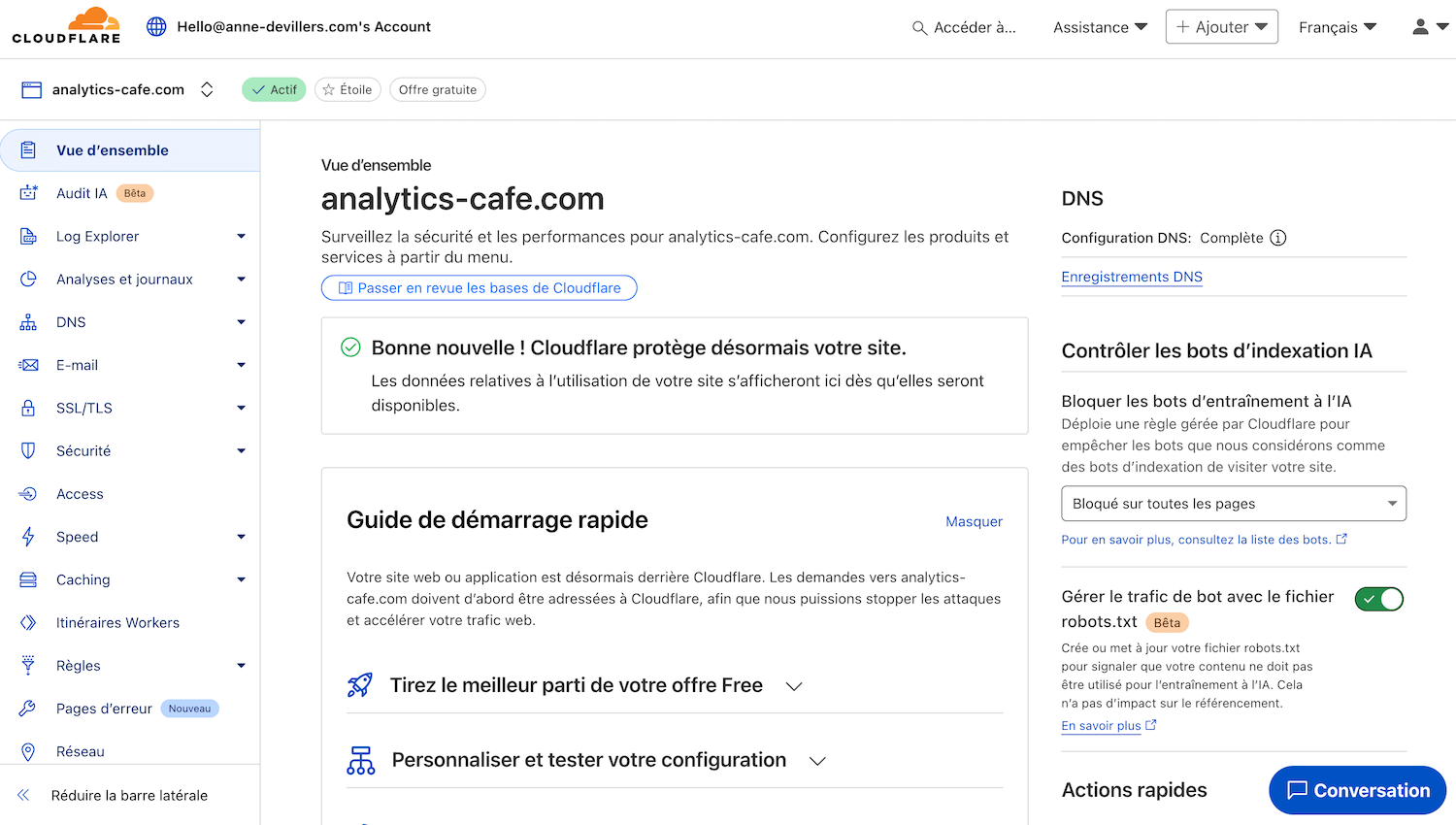
💡 Important : Si votre domaine est géré chez un autre registrar (GoDaddy, OVH, Gandi…), cette opération se fait directement dans l'interface de ce registrar, mais le principe reste le même : remplacez les serveurs de nom existants par ceux de Cloudflare.
⚠️ Attention : modifier votre DNS sans assistance peut entraîner l'indisponibilité de votre site ou l'interruption de vos emails. Ne jouez pas aux apprentis sorcier et faites appel à l'administrateur système ou à votre développeur front / back. C'est sans aucun doute l'étape la plus compliquée / délicate du process.
Installer le Google Tag Gateway via l'interface de Google Tag Manager
Le plus dur a été fait avec la migration vers Cloudflare. Direction ensuite votre container Google Tag Manager.
Dans l'onglet Admin, aller sur Passerelle de balise Google :

Vous verrez un graphique qui montre que Google Tag Gateway s'applique à tous les produits Google (Analytics, Ads, etc.) pour lesquels vous avez des balises dans votre conteneur :

Cliquer sur Continuer, puis ouvrir l'étape 1 "Votre conteneur sera modifié" pour choisir le sous‑répertoire que GTM utilisera pour charger vos tags et envoyer vos requêtes :

💡 Il n'y a pas trop de raison pour changer le nom de ce répertoire proposé par Google mais c'est possible. Éviter les noms en tous cas un peu trop évidents du genre "tracking" ;)
💡 Qui plus est, assurez‑vous que le chemin / sous répertoire n'entre pas en conflit avec d'autres URLs ou setups existants ; une fois attribué, il doit être entièrement dédié au bon fonctionnement du Google Tag Gateway.
Associer ensuite votre compte Cloudflare :

Et boucler le process en cliquant sur "Terminer la configuration" :

💡 Recommandation : Lors de la configuration, il est conseillé, vous vous en doutez, de d'abord tester en environnement de staging quand c’est possible.
Installer le Google Tag Gateway directement depuis Cloudflare
Autre option, passer directement par le dashboard de Cloudflare : ouvrir le menu Gestion des balises puis Passerelle de balise Google :

Installer le Google Tag Gateway via l'interface de Google Analytics 4
Si vous n'avez pas GTM sur votre site, mais le tag de GA4 dans votre code source, alors il est également possible d'activer la passerelle de balise Google directement à partir de l'Administration de GA4.
Le chemin est le suivant : Flux de données > Cliquer sur votre flux puis Configurer les paramètres de la balise et dans la fenêtre suivante, sélectionner l'onglet Admin :

Le process est ensuite similaire à celui fait dans le cas de GTM.
Vérifier que votre installation de Google Tag Gateway fonctionne
À partir de ce moment, vos tags seront servis depuis votre propre domaine -> Plusieurs façons de vérifier que tout fonctionne correctement.
Vérifier que Google Tag Gateway fonctionne - Inspection du code source
Recharger la page de votre site, puis faire un clic droit et choisir Afficher le code source de la page.
Vous remarquerez que Cloudflare a automatiquement injecté un extrait de code lié à Google Tag Manager :

Cloudflare étant un CDN (= un réseau de diffusion de contenu), il charge le code de votre site depuis ses serveurs et est en mesure d'en ajouter au passage, en l'occurrence cet extrait, qui permet d'envoyer les requêtes liées aux produits Google vers le sous-dossier (ou répertoire) de votre site spécifié lors du processus de configuration expliqué plus haut (/6678 dans le cas de mon site de démo).
Vérifier que Google Tag Gateway fonctionne - Observer les requêtes Réseau
Copier le chemin du répertoire et dans les outils de développement (clic droit > Inspecter), aller dans l'onglet Réseau.
Coller le numéro dans le champ de recherche, puis actualiser la page. Les requêtes qui passent par votre navigateur et contiennent ce répertoire s'affichent :

Cliquer éventuellement sur l'une des requêtes, regarder l’en-tête (Header dans mon screenshot) et récupérer l’URL :

Si vous copiez / collez cette URL dans votre navigateur, vous verrez quelque chose comme ça :

Il s’agit de la librairie gtm.js, qui n’est donc plus chargée depuis googletagmanager.com/gtm.js mais part de mondomaine.fr/monrepertoire.
Vérifier que Google Tag Gateway fonctionne - Regarder la chaîne d’initiation de vos balises Google
Vous pouvez aussi partir en quête de la requête GA4 (faire un filtre en utilisant collect) et regarder l’onglet Initiateur.

La chaîne d'initiatiation vous montre l'enchaînement qui a mené à une requête. C'est utile pour comprendre pourquoi et comment une ressource a été chargée.
Nouveau projet GA4 / GTM versus balises existantes
A noter que si vous démarrez un nouveau projet et voulez utiliser GTM / GA4, vous n'avez plus besoin d'ajouter les codes de suivi au code source de votre site. Cloudflare les injecte automatiquement lorsqu'il charge le code HTML.
Et si vous aviez déjà GA4 / GTM sur le site, cas le plus fréquent probablement, le code injecté par Cloudflare ne fera pas doublon avec ce qui est déjà en place : votre configuration existante sera respectée et les tags précédemment ajoutés utiliseront toujours le répertoire que vous aurez configuré dans Google Tag Gateway et votre domaine propriétaire.
Mettre en place le Google Tag Gateway - Autres options
Je l'ai dit, il est possible d'utiliser d'autres CDN que Cloudflare - lire dans ce cas "Configurer le mode propriétaire" de la documentation pour développeurs vous aidera.
Les étapes :
Choisir le chemin pour héberger les éléments liés au tracking : votredomaine.fr/xyz
Router le trafic : demander à l'administrateur de votre site de configurer votre CDN ou votre répartiteur de charge (load balancer) pour router les requêtes vers le point de terminaison de la Passerelle de Balises Google
Mettre à jour vos tags sur le site : remplacer les scripts sur chaque page pour utiliser votre nouveau chemin. L'URL de votre script doit être changée de googletagmanager.com/gtag/js vers votredomaine.fr/xyz
Tester : Après avoir mis à jour vos balises, utiliser les Outils de Développement pour tester que tout fonctionne correctement.
💡 À noter : Google travaille à faciliter l'intégration avec d'autres partenaires que Cloudflare, tant CMS (WordPress par exemple) que CDN (Fastly). Attendre que ces intégrations sortent (annoncées pour Q3-Q4 2025) peut être une bonne stratégie.
Et le server-side ?
Il est également possible d'installer le Google Tag Gateway en server-side, mais si votre implémentation sGTM est bien faite, que votre container est proxyfié et que vous avez fait ce qu'il faut pour allonger la durée de vie des cookies le nécessitant pour contrer l'ITP d'Apple, alors je ne vois pas trop la valeur ajoutée.
Qui plus est, les options proposées pour bypasser les ad-blockers par des partenaires comme Stape ou AddingWell sont plus robustes que le Google Tag Gateway (et s'appliquent à tous vos tags dont Facebook). Rien ne vaudra en la matière un bon setup server-side.
Roadmap de Google quant au Google Tag Gateway
Dans la présentation transmise par Gautier, plusieurs évolutions prometteuses de la fonctionnalité sont annoncées :
Intégrer la fonctionnalité du Google Tag Gateway directement via votre CMS
WordPress via SiteKit est annoncé pour Q3 2025.Intégrer la fonctionnalité via d'autres CDN
Fastly au Q3 2025, le CDN de GCP (Google Cloud Platform) pour Q4 2025.Permettre la prolongation de la durée de vie des cookies concernés par l'ITP
Horizon : Q4 2025 !Simplifier le setup via sGTM avec un assistant de configuration
Conclusion
Ce tutoriel est déjà assez long alors je ferai court ;)
Devriez-vous utiliser la Passerelle de Balises Google ?
Si votre configuration se limite uniquement à Google Analytics 4, Google Ads et GTM et qu'une implémentation server-side n'est pas à l'ordre du jour (trop complexe / cher / pas pertinent versus vos investissements ou vos besoins de contrôle des données), alors la réponse est oui.
La mise en place du Google Tag Gateway est simple par rapport aux bénéfices, surtout si vous utilisez déjà Cloudflare. Et c'est gratuit ;)
Ceci dit, il y a une question sur laquelle il nous faut réfléchir. Le Google Tag Gateway permettant surtout (pour le moment) de bypasser les ad-blockers, quid de tenter de contourner la volonté de vos utilisateurs qui ont installé ces petites extensions pour spécifiquement ne pas être trackés ? La question mérite d'être posée (dit celle qui vient de passer une journée entière à rédiger cet article).
Besoin de maîtriser GA4 ou GTM ?
Que vous partiez de zéro ou cherchiez à optimiser une configuration existante, je vous accompagne à chaque étape :
Audit GA4 : état des lieux de votre configuration
Implémentation : setup sur mesure GA4 + GTM
Formation : montée en compétences de vos équipes (note : 9,45/10 – +100 professionnels)
Coaching : accompagnement régulier ou ponctuel sur l’analyse de données
On en parle ? Réservez un créneau ici pour parler de votre contexte et de vos enjeux.
Besoin d'un coup de main ponctuel ? Une question bloquante ou un point technique à résoudre sur GA4 ou GTM ? Réservez un appel ici.
